





安装三维建模软件需确保cpu为i5-8代或ryzen 5 3500u以上、独显或支持directx 12的核显、内存≥8gb且系统为64位;解压路径须扁平英文,安装时改默认路径、禁用冲突插件、以管理员运行并放行安全警告,首启完成语言设置及基础建模验证。
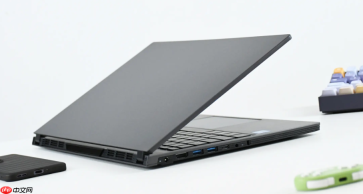
笔记本电脑安装三维建模软件需兼顾硬件适配性、路径规范性和权限完整性,避免因解压失败、中文路径报错或管理员权限缺失导致软件无法启动或建模功能异常。
确认笔记本基础条件
先打开“设置→系统→关于”,核对处理器型号是否为Intel i5-8代以上或AMD Ryzen 5 3500U及以上,显卡是否含独立GPU(如NVIDIA GTX 1650或RTX 3050)或核显支持DirectX 12;内存低于8GB请勿安装Blender 5.0或Rhino 8,否则首次加载模型就会卡死在初始化界面。
右键“此电脑→属性”,查看系统类型是64位还是32位——所有主流三维建模软件(Blender/Rhino/SketchUp)仅支持64位Windows,32位系统会直接拒绝安装程序运行。
解压并运行安装包
方法一:常规双击安装(适用于SketchUp2026、Blender 4.3.0)
找到下载好的zip压缩包,右键→“解压到当前文件夹”;进入解压后文件夹,直接双击名为“SketchUp-2026-0-429”或“Blender-4.3.0-windows-x64.exe”的文件即可启动安装向导。
方法二:强制管理员运行(必须用于Rhino 8.30)
右键点击“Rhinoceros8.exe”→选择“以管理员身份运行”;若跳过此步,后续激活时会提示“无法写入注册表”,导致永久无法启用SubD建模和ShrinkWrap工具。
【关键提醒】解压路径严禁嵌套过深,例如“D:\软件\三维建模\Rhino\v8.30\install\”这类多层中文路径会导致Rhino 8启动时报错“Failed to load plugin dll”,必须改为“D:\Rhino8”或“C:\Blender”等扁平化英文路径。
安装过程中的三处必调设置
第一步:路径设置
安装向导中出现“Choose Install Location”时,手动将默认路径从“C:\Program Files\”改为“D:\Blender”或“E:\Rhino8”。C盘不仅空间紧张,且Win11系统对Program Files目录有强签名验证,容易触发Blender插件加载失败。

第二步:组件勾选
在SketchUp2026安装界面,务必取消勾选“用于SketchUp的V-Ray”;该渲染插件与笔记本核显兼容性极差,勾选后会导致LayOut模块崩溃退出。
第三步:权限放行
当Windows安全中心弹出“已阻止此应用”的红色横幅时,立即点击横幅右侧的“更多选项”→“仍要运行”。这是安装包数字签名未更新所致,不是病毒,不点它就卡在激活前最后一步。
汉化与首启验证
Blender 5.0:启动后→编辑→偏好设置→界面→语言→下拉选“简体中文”→点右下角“继续”。这一步必须在首次启动时完成,重启后再进偏好设置,语言菜单会变灰不可选。
Rhino 8.30:安装完不要立刻点桌面图标,先运行一次“Rhino 8 Settings”快捷方式,在“Appearance”页把“UI Language”设为Chinese(Simplified),否则中文界面只显示方块字。
SketchUp2026:首次运行弹出许可协议后,直接点“接受”,界面自动为中文——它不提供语言切换入口,靠安装包内置本地化资源实现,默认即生效。
验证建模功能是否正常
打开软件后,不做任何设置,直接按快捷键:Blender按Shift+A→选“Mesh→Cube”,Rhino按Ctrl+N新建文件后输入Box命令回车,SketchUp用R键画矩形再按P键推拉。只要这三个基础操作能实时生成几何体,说明显卡驱动、OpenCL支持、内存分配全部通过校验。
若推拉时画面冻结超5秒,立即关掉后台微信、浏览器等占用内存的程序,再重试;笔记本独显未被调用时,Blender的Eevee渲染器会降级为CPU计算,帧率跌至2fps以下属正常现象,此时需进NVIDIA控制面板→“管理3D设置”→将Blender.exe指定为“高性能NVIDIA处理器”。









