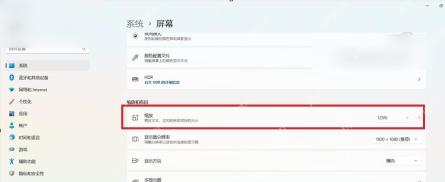
windows 11 想只放大文字,应使用“辅助功能”里的“文本大小”;想让图标、窗口和文字一起变大,则调整“系统”>“屏幕”里的缩放。两种设置作用范围不同,不要反复叠加到过大。
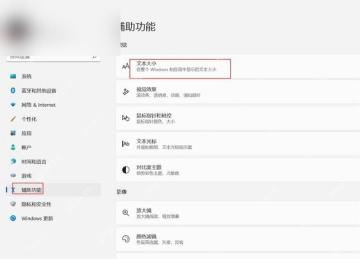
进入辅助功能的文本大小
按 Win + I 打开设置,选择“辅助功能”,点击“文本大小”。这个入口主要调整系统和多数应用里的文字,不会单独改变屏幕分辨率。
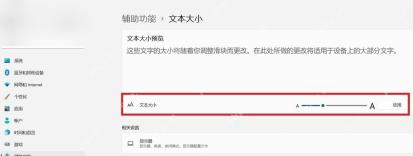
拖动滑块后点击应用
在“文本大小预览”下拖动滑块,先观察预览文字,再点击“应用”。建议一次只增加少量;应用后若按钮或标题挤压,可回到这里降低百分比。

需要整体放大时调整缩放
如果文字变大后图标和窗口仍然太小,进入“设置”>“系统”>“屏幕”,在“缩放”中选择系统推荐比例。缩放会同时影响文本、应用和其他项目,改完后检查常用软件是否完整显示。