





电脑变快无需换硬件,只需关闭多余开机自启、精简视觉特效、切换高性能电源模式、限制后台程序运行。四步均用系统自带功能,零风险、不装第三方软件,调完重启效果明显。
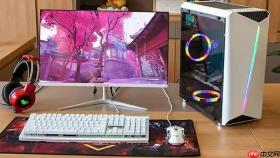
电脑基础设置调得好,不用换硬件也能明显变快。重点不在清理垃圾,而在关掉系统默认“拖后腿”的配置。Win10/Win11通用,全程用系统自带功能,零风险、不装第三方软件。
关闭多余开机自启
开机慢、运行卡,八成是因为一堆软件偷偷自启。微信、钉钉这类必要软件可以留着,但播放器、PDF阅读器、网银插件、旧版驱动助手等,基本没用还占内存。
- 按 Ctrl + Shift + Esc 打开任务管理器
- 切换到【启动】选项卡
- 右键点击非必需项 → 选择【禁用】
- 重启后观察开机时间和后台CPU占用,通常有立竿见影的效果
精简视觉特效,别让动画拖累低配机
系统默认开启的窗口淡入、任务栏缩略图、阴影、透明效果,对老电脑或集成显卡机型是隐形负担。但全关又显得界面生硬,建议用“自定义”方式平衡。

- 右键【此电脑】→【属性】→【高级系统设置】
- 性能区域点【设置】→ 选【自定义】
- 只保留两项:显示窗口内容时拖动、平滑字体边缘
- 其余全部取消勾选,点击【确定】生效
切换高性能电源模式
笔记本默认是“平衡”模式,会主动降频省电;台式机有时也默认节能策略。对办公、看视频、轻度剪辑都够用,但一旦多开软件或处理数据,就容易卡顿。
- 按 Win + I 打开设置 →【系统】→【电源和电池】(Win11)或【电源和睡眠】(Win10)
- 点【其他电源设置】→ 选择【高性能】
- 若列表中没有,点【创建电源计划】→ 选【高性能】→ 命名为“高性能”即可
- 注意:笔记本插电时启用更合适,电池状态下可手动切回平衡
限制后台程序偷跑
很多软件关了窗口还在后台联网、刷新、推送,比如天气、新闻、云同步工具,甚至某些浏览器扩展。它们不声不响吃内存、拉高CPU,导致鼠标卡顿、风扇狂转。
- Win + I →【应用】→【应用和功能】
- 逐个点开不常用软件 →【高级选项】
- 把【后台应用权限】设为:从不
- 微信、钉钉、Teams等需实时收消息的,保留默认即可
不复杂但容易忽略,每一步都对应一个常见卡点。调完不用重启也能部分生效,全调完建议重启一次,感受明显区别。









