PDF转Excel怎么保持表格结构?多份PDF先合并有必要吗

胖静小哥_9254

胖静小哥_9254

2026-10-20

158人浏览

原创

手里有几份pdf报表,想把里面的数字导去excel接着计算?先别急着一页页复制粘贴。要是这些pdf本来就是同一份连续报表,先想清楚要不要提前合并;要是是互不相关的文件,最好分开转换,省得表格混在一块儿乱套。先打开 www.pdf.cn 对照在线转换的流程,再根据手里的文件数量、后续编辑需求选合适的办法。

方法一:在线将 PDF 转成 Excel

这个方法适合临时处理一两份文件。转完之后记得检查表头、合并单元格、数字格式还有分页位置对不对;要是是扫描版PDF,文字识别容易不准,一般都得额外校对一遍。

步骤一:找到 PDF 转 Excel 入口

打开极轻PDF首页,在工具区找到「PDF转Excel」选项,先确认好转换方向,别选成「Excel转PDF」了。
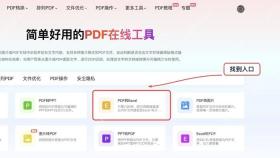
极轻PDF首页的PDF转Excel工具入口

步骤二:上传需要转换的 PDF

在工具页上传本地的PDF文件。上传前最好先打开文件确认一下,看看有没有损坏、有没有密码限制,还要检查下里面有没有不方便提交到在线平台的敏感数据。

选择本地PDF文件上传

步骤三:核对文件与转换方向

等文件出现在上传区后,核对下文件名和页数对不对。要是选错了文件,先移除再重新上传就行。
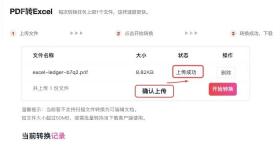
PDF上传完成后的文件列表

步骤四:开始转换

点击页面上的开始转换按钮,等待处理完成就好。要是文件比较大,或者页面里的表格比较复杂,处理时间可能会久一点,耐心等等就行。

PDF转Excel开始转换按钮

步骤五:下载并检查 Excel

下载转换好的结果,打开Excel抽查表头、数字、小数点还有跨页表格对不对。如果原PDF是扫描件,更要逐项核对识别结果准不准。

图片转Excel
图片转Excel

从图片中提取表格数据并生成Excel文件。当用户提供截图、照片或扫描件中的表格数据,要求转成Excel/xlsx时触发。支持多张图片批量提取,自动识别列结构,数值类型自动识别(Excel可直接计算)。触发词:图片转Excel、截图转表格、图片提取数据、图片转xlsx、image to xlsx、screenshot to spreadsheet。

下载

下载转换后的Excel文件

方法二:用福昕 PDF365 处理表格

这里也整理了福昕PDF365的客户端处理路径,供大家参考。不过旧版客户端界面和当前在线页面的操作逻辑不同,下面分开说明,避免大家混淆两种渠道的操作、错用截图。

步骤一:选择在线版或已安装的客户端

要是你用的是当前在线版,就在它的PDF转Excel页面找到文件上传按钮就行;要是你电脑上已经装了福昕PDF365客户端,就在客户端里找「PDF转文件」分类下的「PDF转Excel」。具体菜单名称以实际使用的版本为准。

福昕PDF365当前在线版的PDF转Excel上传按钮

步骤二:导入文件并设置转换

在线版选好本地PDF后跟着页面提示操作就行;客户端的话按流程导入PDF,再查看输出格式、转换模式这些选项。设置项可能会根据版本和账户权限有所变化,不用硬照着旧截图去找。

步骤三:转换后打开结果

确认转换完成后,下载或者直接打开转好的Excel。先检查表格结构对不对,要是发现列错位、有空白行或者数字识别错误,再回到原PDF里核对就行。

多份 PDF 需要先合并吗?

很多人会问转换前要不要先合并PDF,这里提前说明:这是转换前的文件整理步骤,并不是另一种PDF转Excel的方法。只有当几份PDF属于同一份连续报表,而且你想要得到一个连续的Excel文件时,才考虑先合并;要是是各自独立的报表,分开转换通常更好整理。

步骤一:进入合并功能

要是你装了带合并功能的PDF编辑器,可以在首页找到「合并文档」功能,再点「添加文件」导入多份PDF。界面入口和功能权限以当前使用的软件版本为准。

步骤二:核对顺序并保存

拖动文件调整好顺序,确认页码衔接正确后再执行合并,合并完最好打开结果检查下有没有缺页。保存好合并后的PDF,再用前面说的任意一种转换方法处理就行;别把合并文件本身当成表格转换步骤。

不管选哪种方法,最后都一定要在Excel里检查数据,别只看到「转换成功」的提示就放心了。要是涉及保密文件,优先使用符合单位要求的本地处理方式。

相关文章

极轻PDF
极轻PDF

专业的在线PDF工具,支持PDF编辑、转换、合并、压缩等多种功能,操作简单,处理高效,满足日常办公与学习中的PDF处理需求。

下载

相关标签:

pdf转excel excel

本站声明:本文内容由网友自发贡献,版权归原作者所有,本站不承担相应法律责任。如您发现有涉嫌抄袭侵权的内容,请联系admin@php.cn

相关专题

更多
excel对比两列数据异同
excel对比两列数据异同

Excel作为数据的小型载体,在日常工作中经常会遇到需要核对两列数据的情况,本专题为大家提供excel对比两列数据异同相关的文章,大家可以免费体验。

2023.07.25

5321

7

excel重复项筛选标色
excel重复项筛选标色

excel的重复项筛选标色功能使我们能够快速找到和处理数据中的重复值。本专题为大家提供excel重复项筛选标色的相关的文章、下载、课程内容,供大家免费下载体验。

2023.07.31

3316

5

excel复制表格怎么复制出来和原来一样大

本专题为大家带来excel复制表格怎么复制出来和原来一样大相关文章,帮助大家解决问题。

2023.08.02

3080

3

excel表格斜线一分为二
excel表格斜线一分为二

在Excel表格中,我们可以使用斜线将单元格一分为二。本专题为大家带来excel表格斜线一分为二怎么弄的相关文章,希望可以帮到大家。

2023.08.02

1444

3

excel斜线表头一分为二
excel斜线表头一分为二

excel斜线表头一分为二的方法有使用合并单元格功能方法、使用文本框功能方法、使用自定义格式方法。本专题为大家提供excel斜线表头一分为二相关的各种文章、以及下载和课程。

2023.08.02

697

5

绝对引用的输入方法
绝对引用的输入方法

绝对引用允许在公式中引用一个固定的单元格,而不会随着公式的复制和粘贴而改变引用的单元格。本专题为大家提供绝对引用相关内容的文章,大家可以免费体验。

2023.08.09

5148

7

java导出excel
java导出excel

在Java中,我们可以使用Apache POI库来导出Excel文件。本专题提供java导出excel的相关文章,大家可以免费体验。

2023.08.18

6983

6

excel输入值非法
excel输入值非法

在Excel中,当输入的数值非法时,有以下多种处理方法。本专题为大家提供excel输入值非法的相关文章,大家可以免费体验。

2023.08.18

1721

3

excel生成二维码
excel生成二维码

虽然Excel本身并不直接支持生成二维码,但我们可以借助一些插件或宏来实现在Excel中生成二维码的功能。本专题为大家提供excel生成二维码的相关文章。

2023.08.18

2978

4

热门下载

更多
网站特效
/
网站源码
/
网站素材
/
前端模板

精品课程

更多
相关推荐
/
热门推荐
/
最新课程
Excel 教程
Excel 教程

共162课时 | 44.4万人学习

成为PHP架构师-自制PHP框架
成为PHP架构师-自制PHP框架

共28课时 | 3.6万人学习