






pdf 文件太大,多半不是格式出错,而是里面塞了高清图片、扫描页、重复页面、附件,或是当初导出的时候参数设太高了。急着把文件压小,可以先用 pdf.cn pdf压缩工具 处理,之后再从页面、图片、源文件三个方向继续优化压缩效果。
压缩前先确认:别只看文件大小
- 核心逻辑:PDF 能压小,本质就是减掉多余的图片体积、冗余页面和没用的后台对象。
- 操作顺序:先把原文件备份好,再动手压缩,全部处理完抽查下清晰度和总页数。
- 避坑提醒:证件、合同、带盖章的页面别盲目往死里压,清晰度永远比体积更重要。
7 种压缩方法快速选择表
| 方法 | 适合文件 | 检查重点 |
|---|---|---|
| 在线压缩 | 普通报告、资料 | 确认体积下降、文字也保持清晰。 |
| 删除空白页 | 扫描件、合同包 | 先删掉空白页和重复页,再做整体压缩。 |
| 拆分后发送 | 只需要用到部分页面 | 用 拆分PDF 只保留需要的目标页。 |
| 降低图片分辨率 | 照片多的 PDF | 压缩后放大到 100%-150% 检查显示效果。 |
| 转灰度 | 黑白扫描资料 | 盖章、彩色标注的内容不能丢失。 |
| 回源文件重导出 | Word/PPT/Excel 生成的 PDF | 回到源文件调低图片质量再导出PDF。 |
| 图片先压缩 | 图片合成的 PDF | 先把单张图片处理完,再重新合成 PDF。 |
核心操作与深度详解
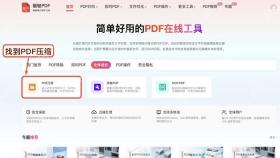
2. 上传前先备份原文件
留好原件副本:原PDF不要动,上传副本操作更安全。如果文件来自微信或邮箱,先下载存到本地再上传,避免临时缓存中断导致上传失败。
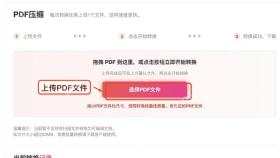
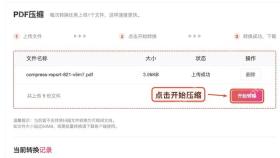
3. 开始压缩并等待结果
处理时别关页面:点击开始压缩后不要关闭当前页。图片多、扫描页占比高的PDF,处理耗时会更长。
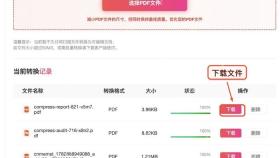
4. 下载后核对大小和清晰度
下载后做抽查:下载完先对比压缩前后的文件体积,再抽查首页、表格页、带章页和最后一页的显示效果。
压缩后检查表
| 检查项 | 合格标准 | 异常处理 |
|---|---|---|
| 文件大小 | 低于上传、邮箱或平台的体积限制 | 还是太大就先删无用页或者拆分文件。 |
| 文字清晰度 | 放大100%-150% 内容依然可读 | 太模糊就调低压缩强度重新处理。 |
| 盖章页 | 印章、签名、二维码都能正常识别 | 重要页面单独保留高清版本。 |
| 页数 | 压缩前后总页数完全一致 | 少页就回到原文件重新处理。 |
常见问题
Q1:PDF 压缩后为什么还是大?
A:大概率是图片分辨率太高,或者文件里堆了大量扫描页。先删掉没用的页面,再针对性压缩图片,或者回到最初的源文件重新导出一遍就行。
Q2:能不能压到指定大小?
A:可以反复调整参数压到接近目标大小,但绝对不能把关键页面的清晰度搞糊。合同、证件、盖章页要优先保证内容保真。
参考来源:
- PDF.cn PDF压缩 工具页
- PDF.cn 拆分PDF 工具页
- PDF.cn 在线工具首页
延伸工具:压缩前要删掉多余页面可以用 拆分PDF;页面方向不对先用 旋转PDF 调整。
处理失败时:先刷新页面试试;还是不行的话把文件大小、失败截图、浏览器环境和操作步骤整理好,发邮件联系 market@pdf.cn。









