





mac上steam“无法连接至steam网络”大概率是客户端解析到海外高延迟或失效cdn节点所致,尤其在dns污染或ipv6异常时更易触发;应通过dig命令查询可用cdn ip、修改/etc/hosts绑定、清空dns缓存并彻底重启steam进程来解决。
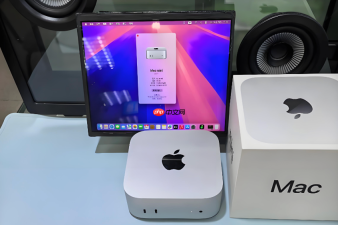
Mac上Steam提示“无法连接至Steam网络”,大概率不是你家断网,而是客户端默认解析到了海外高延迟或已失效的CDN节点,尤其在DNS污染或IPv6路由异常时,macOS系统更易触发该错误。手动切换备用CDN节点能绕过劣质路由,强制走响应更快的IP地址。
获取并验证优质CDN节点IP
打开终端(Terminal),粘贴执行以下命令:
dig +short akamai.steamstatic.com @223.5.5.5 | head -n 1
这行命令用阿里DNS(223.5.5.5)查询Steam静态资源域名的真实IP,避免被本地运营商劫持。若返回为空或超时,换用腾讯DNS重试:dig +short akamai.steamstatic.com @119.29.29.29 | head -n 1。
记下返回的IP地址(如152.199.20.147),它就是当前可用的低延迟CDN节点IP。
修改Mac系统Hosts文件绑定节点
在终端中执行:sudo nano /etc/hosts
输入管理员密码后,光标移到文件末尾,换行添加一行:
【152.199.20.147 akamai.steamstatic.com】

注意:把前面查到的实际IP替换掉示例中的152.199.20.147,不能留空格、不能写http、不能加引号。按Control+O保存,回车确认文件名,再按Control+X退出编辑器。
这一步是关键,不生效会导致后续所有操作白做。macOS对Hosts语法极其敏感,多一个空格或少一个点都会让绑定失败。
清除DNS缓存并重启Steam进程
依次执行以下三条命令:
sudo dscacheutil -flushcache
sudo killall -HUP mDNSResponder
sudo pkill -f "steam"
前两条清空系统级DNS缓存,第三条强制杀死所有Steam相关进程——包括后台隐藏的steamwebhelper和friends UI,仅靠菜单栏退出无法彻底释放端口。
重新打开Steam应用,观察左下角是否显示“正在连接…”而非持续卡在“无法连接至Steam网络”。若5秒内跳转至登录界面,说明CDN节点已成功接管请求。









