





mac电源键默认弹出关机菜单,可通过终端命令defaults write com.apple.loginwindow powerbuttonsleepssystem -bool false并重启dock,使其一键锁屏;touch id长按锁屏需在“系统设置→触控id与密码”中开启,且关闭apple watch自动解锁功能。
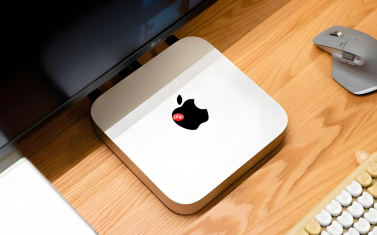
你想让Mac键盘右上角的电源键或Touch ID传感器不再弹出关机菜单,而是直接锁屏或静音——这个需求很常见,尤其在会议中频繁误触电源键导致弹窗打断流程时。
将电源键重定义为“立即锁屏”
该方法适用于所有Mac机型,不依赖Touch ID,执行后按一次电源键即黑屏并跳转登录界面,无菜单干扰。
1、打开“终端”App(可在“访达→应用程序→实用工具”中找到)。
2、粘贴并执行以下命令:
defaults write com.apple.loginwindow PowerButtonSleepsSystem -bool false
3、再执行第二条命令,启用锁屏而非睡眠:
defaults write com.apple.loginwindow DisableScreenLockImmediate -bool false
4、重启“Dock”使设置生效:killall Dock
【必须确认】系统设置中“锁定屏幕→进入睡眠时要求密码”已开启,否则可能仅熄屏而不验证身份。

将Touch ID按键长按设为锁屏(仅限支持Touch ID的Mac)
这是硬件级响应,无需后台进程,松手即锁,适合追求零延迟的用户。
方法一:系统原生支持(推荐)
前往“系统设置→触控ID与密码”,确保已开启“使用Touch ID锁定屏幕”。完成后,长按Touch ID传感器约1秒,屏幕立即变黑并进入登录界面。
方法二:若长按无反应,检查是否被“自动解锁”功能覆盖
进入“系统设置→触控ID与密码→使用Apple Watch解锁App和Mac”,关闭该选项。Apple Watch自动解锁会劫持Touch ID长按事件,导致锁屏失效。
把电源键改为静音(需终端+快捷指令联动)
macOS不提供电源键绑定音量控制的原生选项,但可通过快捷指令接管物理按键信号实现静音效果。
第一步:创建静音快捷指令
打开“快捷指令”App → 点击右上角“+” → “添加操作” → 搜索“设定音量” → 选择该操作 → 将音量滑块拖至0 → 点击“完成”。
第二步:绑定到电源键行为
此步骤无法直接映射,需借助辅助功能绕行:前往“系统设置→辅助功能→键盘→快捷键”,开启“按下三次修饰键以触发快捷指令”,然后将“Command”键设为触发键。之后连按三次Command键,即可运行静音指令。
第三步:用自动化替代物理按键(更可靠)
在“快捷指令”中新建自动化 → 选择“运行快捷指令” → 添加触发条件为“到达某一位置”或“时间到达”,不推荐依赖电源键做静音——因为电源键底层优先级高于音量控制,强行重定义易导致关机菜单偶发弹出。









