





老款非retina mac(2012–2015年)通过opencore legacy patcher 0.4.7+注入night shift补丁后,可系统级启用夜览模式,覆盖登录界面与所有会话;需确认机型兼容、完成基础引导补丁,并重启生效。
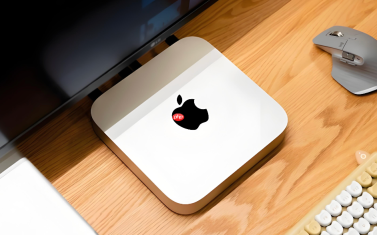
老款非Retina屏幕Mac(如2012–2015年iMac、MacBook Pro)原生不支持夜览模式,系统设置中根本不会显示“夜览”选项,但通过OpenCore Legacy Patcher(OCLP)注入必要驱动后,可实现系统级全局启用,包括登录界面、启动过程和所有用户会话。
确认设备兼容性与前提条件
打开终端,执行:system_profiler SPHardwareDataType | grep "Model Identifier" → 确认输出为 【iMac12,2 / iMac13,1 / MacBookPro9,2 / MacBookPro10,1 等 2012–2015 年机型】;若为2011或更早机型,OCLP 0.4.7+ 已移除对这些型号的夜览支持,强行注入将导致黑屏或无法进入图形界面。
确保已安装 OCLP 0.4.7 或更新版本,并完成基础引导补丁(即能正常启动 macOS Ventura/Sonoma/Sequoia)。
启用OCLP内置Night Shift补丁
方法一:使用OCLP图形工具一键启用
打开 OpenCore Legacy Patcher → 顶部菜单选择“Tools” → “Patch Updater” → 勾选“Night Shift Patch (Intel HD Graphics)” → 点击“Apply Selection” → 等待补丁写入并重启。
方法二:手动启用配置项
在OCLP主界面点击“Post-Install” → 选择当前系统卷宗 → 勾选“Enable Night Shift support for Intel HD Graphics” → 不勾选“Force Night Shift on unsupported GPUs”(该选项对非Retina机型无效且易引发内核崩溃)→ 点击“Install”完成注入。

【必须重启一次才能使GPU驱动层补丁生效,仅重载配置无效】
在系统设置中启用并校准夜览
第一步:进入系统设置 → 显示器 → 夜览
此时“夜览”开关应已可见;若仍不可见,请返回上一步检查OCLP日志中是否报出 NightShift: patch applied successfully。
第二步:点击“定时”下拉菜单 → 选择“日落到日出”
系统将自动请求定位权限;前往“系统设置 → 隐私与安全性 → 定位服务”,开启服务并确保“系统服务 → 设定时区”已勾选——否则日落时间计算将基于UTC而非本地时区,导致提前2–3小时启用。
第三步:拖动“色温”滑块至“较暖”区域(建议60%–80%)
非Retina屏幕色域较窄,过度偏暖会导致灰阶发黄、文字对比度下降;可在“访达”窗口和Safari白底网页中实时比对,以文字边缘无泛黄晕染为宜。
第四步:验证登录界面生效
重启Mac,在Apple Logo消失、出现登录窗口前观察屏幕色温变化;若登录界面仍为冷白屏,说明补丁未注入到Boot Volume的Preboot分区,需重新运行OCLP → “Post-Install” → 勾选“Update Preboot Volume”后再试。









