





mac外接双4k显示器唤醒后壁纸互换,是因动态桌面依赖edid枚举顺序,睡眠时系统可能反转识别序导致绑定错位;根治需禁用动态桌面、重置nvram、按序重连显示器,并为每屏单独指定静态壁纸路径。
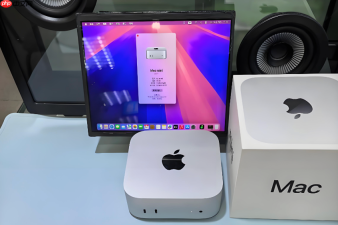
Mac外接双4K显示器后,每次从睡眠状态唤醒,左侧显示器和右侧显示器的壁纸会互相交换位置——你明明设的是左屏“蔚蓝”右屏“石墨”,醒来却变成左屏石墨、右屏蔚蓝,这种错位不仅干扰视觉一致性,还会让依赖分屏壁纸做工作区标记的人彻底混乱。
确认是否为动态桌面导致的自动轮换
第一步:点击苹果菜单 →【系统设置】→【墙纸】。
第二步:向下滚动到【动态桌面】分类,检查当前选中的是否为带时间轴图标的项目(如“银色”“日出”“正午”等)→ 若是,立即切换至【颜色】下的纯色选项(如【浅色】)或【图片】中非动态的静态图。
动态桌面会根据EDID识别的显示器顺序重载壁纸序列,而睡眠唤醒时系统可能临时反转显示器枚举顺序,导致壁纸绑定错位。这不是bug,而是设计逻辑——【只要启用任何动态桌面,双屏壁纸对调就无法根治】。
强制锁定每块屏幕的壁纸路径
方法一:用终端命令为每块显示器单独指定壁纸文件
打开【终端】→ 依次执行以下两条命令(注意替换为你实际的图片路径):
defaults write com.apple.desktop.plist Background -dict-add "Display Name" "{image-path=/Users/YourName/Pictures/Blue.jpg;}"
defaults write com.apple.desktop.plist Background -dict-add "Display Name 2" "{image-path=/Users/YourName/Pictures/Graphite.jpg;}"

⚠️ 这里的“Display Name”和“Display Name 2”必须与你在“系统设置→显示器→排列”中看到的显示器名称**完全一致**(含空格与大小写),可通过在排列界面中将鼠标悬停在缩略图上查看浮动提示确认;名称错误会导致命令静默失败。
执行完后输入:killall Dock → 回车,强制刷新桌面服务。
重建显示器识别指纹,切断壁纸错绑链路
第一步:断开两个外接显示器的视频线(DP或TB线),仅保留Mac本体开机运行。
第二步:进入【系统设置】→【墙纸】→ 点击当前壁纸缩略图 → 右侧点击【移除】→ 再从【颜色】中选【深色】,确保单屏状态壁纸为无状态纯色。
第三步:关闭Mac → 拔掉电源适配器等待10秒 → 插回电源 → 按住 Command + Option + P + R 开机,直到看到苹果标志闪现两次后松手(重置NVRAM,清除旧显示器EDID缓存)。
第四步:重新开机 → 不要立刻连显示器 → 先在【系统设置→显示器→排列】中确认仅显示“内建显示器” → 此时再按顺序连接左侧显示器→等待5秒→连接右侧显示器→等待5秒。
第五步:进入【系统设置→墙纸】→ 分别点击左右缩略图 → 对每块显示器单独拖入对应图片(左屏拖“蔚蓝”,右屏拖“石墨”)→ 关闭窗口时若弹出“保留更改”,一律点【是】。









