windows 10 的“系统还原”适合处理安装驱动、软件或更新后出现的异常。它会回滚系统文件、注册表、驱动和应用状态,一般不删除个人文件,但还原点之后安装的程序可能被移除。操作前仍应备份重要文件,笔记本接通电源。
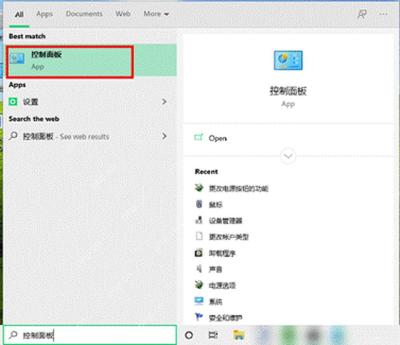
从开始搜索打开控制面板
在任务栏搜索框输入“控制面板”,打开匹配的桌面应用。如果 Windows 还能正常进入桌面,这是启动经典系统还原最直接的路径。若系统已无法启动,则需从 Windows 恢复环境的“高级选项”进入“系统还原”。
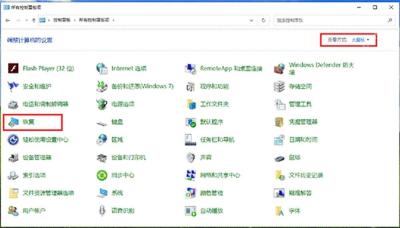
在恢复项中启动系统还原
把控制面板右上角的“查看方式”设为“大图标”或“小图标”,点击“恢复”,再选择“打开系统还原”。如果这里显示没有可用还原点,说明无法用这条路径回退,不要把“重置此电脑”误当成同一操作。

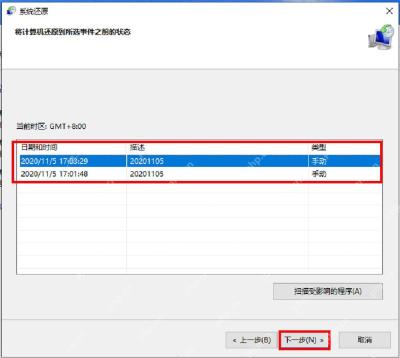
选择故障前的还原点并确认
在向导中选择故障发生前、日期最接近的还原点。可先点击“扫描受影响的程序”,查看哪些应用和驱动会被删除或恢复,再点击“下一步”。最终确认后电脑会重启,还原期间不要强制关机。完成后检查故障是否消失,并重新安装必要的安全更新。