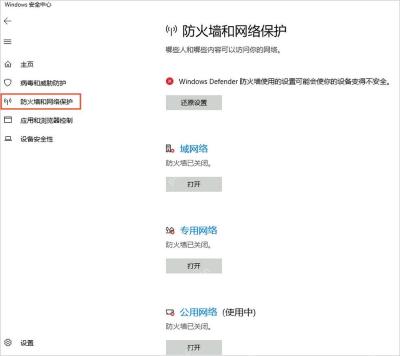
关闭 windows 10 防火墙会增加未授权连接和恶意程序通信的风险,只建议在排查明确的网络故障时短暂操作。如果只有某个程序无法联网,更合适的做法是把它加入“允许的应用”,而不是关闭整个防火墙。
进入防火墙状态与开关页
在任务栏搜索“控制面板”,依次打开“系统和安全 > Windows Defender 防火墙”。先看清当前正在使用的网络类型,然后点击左侧“启用或关闭 Windows Defender 防火墙”。需要管理员权限时,在用户账户控制窗口中确认。

按网络类型选择临时关闭
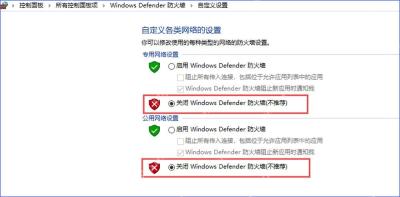
在自定义设置页中,专用网络和公用网络各有一组开关。只关闭正在用于测试的那一类,不要为了省事把两组都长期关闭。选中“关闭 Windows Defender 防火墙(不推荐)”后点击“确定”。

测试后立即还原防火墙
打开“Windows 安全 > 防火墙和网络保护”可以看到各网络的当前状态。验证完问题后,点击“还原设置”或进入相应网络把防火墙重新打开。如果关闭后问题仍然存在,说明故障不在防火墙,不应继续保持关闭状态。