





必须开启edge睡眠标签页功能并设为5分钟休眠,同时为会议、音乐等关键网站添加https白名单,才能有效降低内存占用、避免断连。
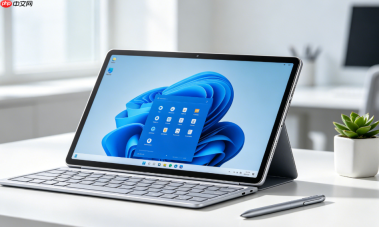
当您在 Windows 11 上使用 Microsoft Edge 浏览器打开多个标签页后,发现内存占用持续偏高、风扇开始转动、切换标签变慢,说明后台页面仍在执行脚本、维持连接或加载资源——此时必须将休眠阈值从默认的 2 小时压缩到 5 分钟,才能匹配真实办公节奏,及时释放被闲置标签页长期霸占的 RAM。
启用睡眠标签页基础功能
这一步是所有后续配置生效的前提,不完成则无论怎么调时间都无效。Edge 默认可能关闭该功能,必须手动确认开启。
1、点击浏览器右上角三个水平点(⋯)图标,打开主菜单。
2、选择“设置”,进入浏览器配置中心。
3、在左侧导航栏中点击“系统和性能”。
4、向下滚动至“节省资源”区域,找到“节省资源,通过将不活动的标签页置于睡眠状态”开关——【务必开启此开关,不是“效率模式”总开关,而是其下方独立的子开关】。
5、确认右侧出现“已启用睡眠标签页”提示文字,且任意后台标签页缩略图开始呈现半透明淡出效果,说明功能已激活。
将休眠等待时间设为5分钟
默认 2 小时太长,大量会议间隙打开又暂不查看的网页会白占内存一整个上午。5 分钟是多数办公场景下响应性与资源回收效率的平衡点。
方法一:直达设置页快速调整
1、地址栏输入 edge://settings/systemAndPerformance → 按回车跳转至系统与性能设置页。
2、在“节省资源”模块中,点击“自定义睡眠标签页”链接。
3、将“将不活动的标签页置于睡眠状态前等待的时间”设为【5 分钟】——这是图形界面可选的最短档位,无需重启即刻生效。

搜索 Hivemind 精选的 Web3 营销知识库(RAG),获取从业者洞察、框架、实操指南和案例研究。当:(1) an... 时使用此技能。
方法二:从主设置入口进入
1、回到“系统和性能”设置页,在“休眠不活跃的标签页”选项下方直接点击“自定义”按钮。
2、从下拉菜单中选择“5 分钟”,关闭弹窗即完成配置。
为关键网站添加免休眠白名单
在线会议、网页音乐、企业微信等服务一旦被休眠,会立刻断开音频、丢失消息、中断屏幕共享。白名单是唯一能保住它们持续运行的方式。
第一步:定位白名单入口
在“系统和性能”设置页中,滚动至“休眠不活跃的标签页”区域下方,找到“从不置于睡眠状态的站点”部分。
第二步:添加可信网址
点击“添加”按钮 → 弹出输入框 → 输入完整 HTTPS 网址,例如 https://teams.microsoft.com 或 https://music.163.com → 每输完一个按回车确认。







