





唯一可靠路径是先启用filevault加密,再在恢复模式终端中执行sudo diskutil erasedisk apfs "macintosh hd" gpt /dev/disk0销毁密钥并重建分区结构;因apple芯片mac内置nvme ssd不支持传统覆写,强制零填充虽可行但非官方推荐,且需禁用sip、使用rdisk设备、耗时长风险高。
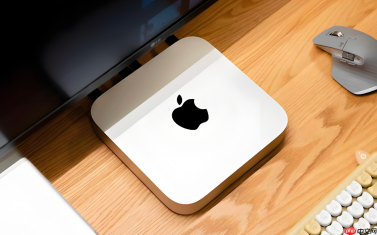
准备将Mac二手出售前,必须确保内置SSD上的所有用户数据彻底不可恢复,而磁盘工具的“安全性选项”对SSD完全不可用——此时唯一可靠路径是通过终端调用底层命令触发主控级零填充,绕过文件系统层直接作用于物理NAND块。
确认SSD设备标识并卸载所有卷宗
打开终端,执行 diskutil list,找到你的内置SSD对应行(通常为 /dev/disk0,类型标注 internal, physical);注意其下方所有缩进的APFS卷宗(如 disk0s1、disk0s2),这些必须全部卸载,否则后续写入会失败。
逐个执行卸载命令:例如 diskutil unmountDisk /dev/disk0。若提示“卷宗正在被使用”,说明Time Machine或Spotlight索引仍在后台访问,可先禁用Spotlight临时索引:sudo mdutil -i off /。
【务必确认输出含 “All volumes on disk0 have been unmounted”】
进入恢复模式并禁用SIP(仅Apple Silicon与T2芯片机型必需)
重启Mac,立即长按电源键直至出现启动选项界面→选择“选项”→点击“继续”进入macOS恢复环境。
顶部菜单栏选择「实用工具」→「终端」,输入:csrutil disable → 回车。系统会提示SIP已禁用,这是执行底层零填充的前提——否则 dd 无法向受保护的物理设备写入。
关闭终端,从顶部菜单选择「重新启动」,再次开机后立刻重复长按电源键→选“选项”→进恢复模式,这一步确保SIP确实处于禁用状态再操作。

执行全盘零填充覆写(核心步骤)
回到恢复模式下的终端,先确认目标设备仍为 /dev/disk0(再次运行 diskutil list 核对)。
执行零填充命令:sudo dd if=/dev/zero of=/dev/rdisk0 bs=1m。这里必须用 /dev/rdisk0(raw device)而非 /dev/disk0,否则速度极慢且易中断;bs=1m 提升写入吞吐量,避免默认512字节块大小导致耗时翻倍。
该命令无进度提示,需耐心等待。512GB SSD约需40–60分钟,1TB约需90分钟以上。终端光标静止不等于卡死,只要硬盘指示灯持续闪烁或机身微温,即表示仍在写入。中途强行中断会导致分区表损坏,必须重装系统。
写入完成后,终端会返回类似 1000000+0 records in 和 1000000+0 records out 的统计行,此时才代表完成。
重新启用SIP并验证擦除效果
保持在恢复模式终端中,立即执行:csrutil enable,确保系统完整性保护恢复启用。
重启进入正常系统后,打开磁盘工具→显示所有设备→选中内置SSD顶层条目→点击“抹掉”。若能成功创建新APFS容器并完成初始化,说明零填充未损坏固件逻辑,SSD处于可重用状态。
此时SSD所有用户数据区域已被全零覆盖,主控垃圾回收机制已将旧数据块标记为无效,常规数据恢复软件无法重建任何原始文件结构。









