





应保持双重认证开启,关闭提示需切断触发条件:关闭iphone镜像/接力、断开蓝牙/wi-fi,或从受信任设备列表移除非必要设备,也可仅关闭“查找”通知抑制弹窗。
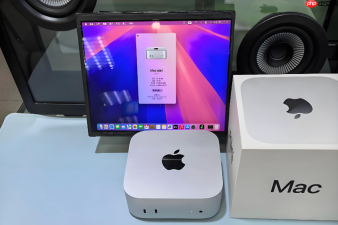
当你在Mac上频繁收到“附近设备正在尝试登录你的Apple账户”的提示,说明系统正持续检测到同一Apple ID在其他设备上的登录行为,而双重认证机制会主动弹出该通知以确认安全性。
关闭附近设备登录提示的原理与前提
这类提示并非独立开关,而是双重认证体系下的默认安全反馈。它只在你已开启双重认证、且存在另一台已登录同一Apple ID的设备(如iPhone、iPad或另一台Mac)处于同一局域网或蓝牙可发现范围内时触发。关闭它的本质是切断该提示的触发条件,而非关闭双重认证本身——【双重认证一旦开启即不可关闭】,这是Apple自2017年起实施的强制安全策略。
方法一:临时禁用“iPhone镜像”与“连续互通”关联
第一步:前往“系统设置” → 点击左侧边栏顶部你的Apple ID名称。
第二步:点击“iCloud”,向下滚动至“高级”区域,点按“iCloud设置”右侧的“详细信息”。
第三步:关闭“iPhone镜像”和“接力”两项功能。这两项服务依赖设备间实时通信通道,正是它们持续唤醒附近设备身份校验逻辑的源头。
第四步:返回“系统设置”主界面 → 点击“蓝牙”,确保蓝牙已关闭;再点击“Wi-Fi”,暂时断开当前网络连接。这能立即阻断设备间自动探测链路,提示将在1–2分钟内停止弹出。
方法二:从受信任设备列表中移除非必要设备
方法1:在当前Mac上直接管理

前往“系统设置” → 点击你的Apple ID名称 → 点击“登录与安全” → 向下滚动查看“受信任设备”。
逐个点开你近期不用或已转赠/报废的设备(如旧iPhone、借出的iPad),点击“从账户中移除”。【每移除一台设备,对应登录提示将永久消失】。
方法2:通过iCloud网页端批量清理
打开 Safari 或 Chrome,访问 icloud.com → 使用同一Apple ID登录 → 点击右上角头像 → 选择“账户设置” → 滚动到底部“设备”区域 → 点击每台设备右侧的“×”图标移除。此方式支持一次性处理多台离线设备,尤其适合已丢失或无法触达的旧设备。
方法三:调整通知权限(仅抑制显示,不终止验证)
打开“系统设置” → 点击“通知” → 在应用列表中找到“查找”→ 关闭“允许通知”。
这一步不会影响双重认证的安全机制,也不会阻止验证码生成或设备验证流程,只是让“附近设备登录”这类系统级安全提示不再弹窗或横幅出现。注意:若你同时开启了“查找我的Mac”,关闭其通知可能导致丢失设备时无法及时获知位置更新。









