





mac锁屏界面右上角的电池和wi-fi图标实为登录窗口状态栏内容,继承自用户菜单栏设置;关闭“菜单栏”中电池和wi-fi的显示开关即可隐藏,需重启登录窗口验证生效。
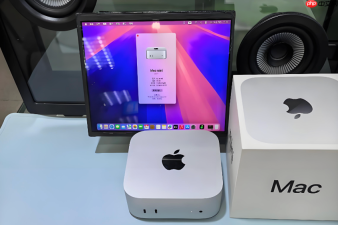
Mac锁屏界面右上角显示的电池和Wi-Fi图标,其实是登录窗口(输入密码前的界面)顶部状态栏的一部分,并非真正“锁屏画面”上的独立元素;这些图标无法在锁屏状态下直接隐藏,但可通过关闭其在菜单栏的显示源头,让登录窗口状态栏同步不显示——因为登录窗口状态栏内容完全继承自用户登录后的菜单栏配置。
关闭电池图标(连同百分比一起隐藏)
第一步:点击屏幕左上角苹果图标 → 选择“系统设置”。
第二步:在左侧边栏中点按“菜单栏”。
第三步:在右侧列表中找到“电池”,点击进入其设置页。
第四步:关闭【在菜单栏中显示】开关。这一步会立即将电池图标从菜单栏移除,登录窗口顶部状态栏随之消失该图标——注意,此操作不影响电池功能,仅隐藏视觉元素。

关闭Wi-Fi图标(不依赖第三方工具)
方法一:通过控制中心设置(推荐,适用于macOS Ventura及更新系统)
点击苹果图标 → “系统设置” → 左侧边栏点按“控制中心” → 向下滚动至“Wi-Fi”选项 → 点击右侧弹出菜单 → 选择【不在菜单栏显示】。
方法二:传统路径(适用于部分遗留配置或macOS Monterey及更早版本)
打开“系统偏好设置” → “网络” → 左侧选中“Wi-Fi” → 取消勾选【在菜单栏中显示Wi-Fi状态】。
【必须重启登录窗口才生效:合盖再开盖,或触发锁屏后唤醒至登录界面,图标才会消失】
验证是否生效
触发锁屏(Command+Control+Q)→ 唤醒屏幕等待登录窗口完全加载 → 观察右上角状态栏:电池图标与Wi-Fi图标均不应出现;若仍有残留,说明对应服务的“在菜单栏中显示”开关未真正关闭,需返回对应设置页复查。









