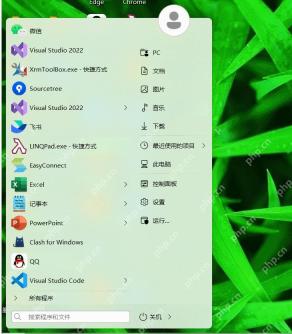
windows 11 稳定版没有原生的 windows 7 式经典开始菜单开关。仅改为靠左只会调整位置,不会恢复旧布局。若确实需要经典菜单,可使用 startallback 这类第三方工具,但应先创建系统还原点,并只从官方站点下载。
安装后选择经典主题
安装与当前 Windows 11 版本兼容的 StartAllBack,打开设置后,在欢迎页选择“Windows 7 主题样式”,也可先选 Windows 10 样式再比较。工具会修改 Explorer 相关界面,大版本更新前应先确认兼容性。
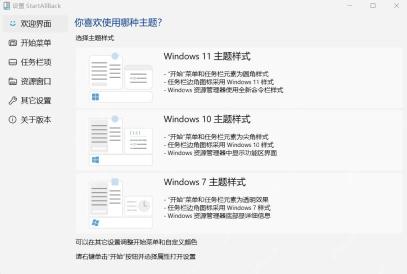
调整开始菜单内容
切换到左侧的“开始菜单”,保持增强型经典菜单启用,再按需勾选最近使用的应用、搜索范围和电源按钮默认动作。不建议一次同时更改开始菜单、任务栏和资源管理器,否则出现异常时难以定位。

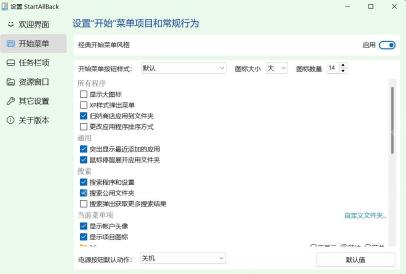
打开开始菜单检查效果
点击开始按钮,检查应用列表、用户区域、常用文件夹和关机按钮是否按经典布局显示。若 Explorer 闪退、任务栏消失或更新后样式错位,先在 StartAllBack 中恢复默认;无法打开时可从“已安装的应用”卸载并重启。