





新硬件首次通电即蓝屏说明问题在物理层,需同步验证供电、插接与bios固件:先断电放电复位,再最小化开机排查;内存须垂直压入并确认双通道插槽,m.2硬盘要45°对齐插入,独显必须接外供电动作;bios中需启用xmp、关闭fast boot和secure boot,并更新至最新版本以确保兼容性。
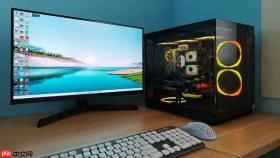
电脑组装新硬件后首次通电点亮就蓝屏,说明问题出在物理层连接或硬件兼容性上,不是系统驱动或软件冲突——此时Windows甚至还没开始加载,必须从供电、插接、固件三方面同步验证。
先做断电放电与基础复位
关机→拔掉电源线→长按主机电源键15秒释放主板残余电荷。这一步不能跳过,否则静电可能让CMOS芯片误判内存频率或硬盘模式,导致POST阶段直接触发0x0000007B类蓝屏。
把新装的硬件全部拆下,只保留CPU、单条原装内存、核显(或独显)、电源和主板最小化开机。能亮LOGO且不蓝屏,说明主板本身无硬伤;若仍蓝屏,检查CPU针脚是否弯曲、散热器是否压歪导致短路。
逐项验证新硬件物理连接
方法一:内存条安装校验
将新内存条插入A2槽(主板说明书标称的首选插槽),双手垂直下压直至两侧卡扣“咔哒”自动弹起;【切勿单侧先压入再压另一侧,易导致金手指错位或插槽簧片断裂】。若为双通道,必须成对使用同品牌同规格内存,交叉插在A2+B2才被识别,插错A1+B2会导致0x00000050蓝屏。
方法二:M.2固态硬盘安装要点
松开固定螺丝→轻抬SSD一端→用无水酒精棉签擦拭金手指与插槽触点→确认缺口对齐后,以45°角缓慢插入→完全到位后下压至水平→拧紧螺丝。歪斜插入会导致PCIe通道握手失败,在BIOS自检末尾报0x00000154错误。

方法三:独立显卡供电确认
插稳PCIe插槽后,必须接上6pin或8pin外接供电线——哪怕显卡风扇转了、屏幕有信号,缺供电也会在加载显卡驱动时蓝屏(常见0x00000116)。用万用表蜂鸣档测供电线两端是否导通,避免线缆内部断线。
BIOS固件级兼容性检查
第一步:进BIOS看是否识别新硬件
开机反复敲Delete键(华硕/微星)或F2键(技嘉/联想),进入BIOS主界面。在“Main”或“Advanced”页查看“DRAM Frequency”是否显示新内存标称频率,若仍锁在2133MHz,说明XMP未启用或BIOS版本太老不支持该颗粒。
第二步:关闭快速启动与安全启动
在“Boot”页中禁用Fast Boot(快速启动),否则某些M.2盘或NVMe协议盘可能来不及初始化就被跳过;在“Security”页中暂时关闭Secure Boot(安全启动),避免新显卡UEFI固件签名不被信任而中断引导。
第三步:更新主板BIOS到最新版
去主板官网下载对应型号的最新BIOS文件(如B650M-A BIOS 3802),解压出CAP或ROM文件,放进FAT32格式U盘根目录,插入主板USB Flashback接口,按住专用按钮5秒直到指示灯闪烁。这一步操作起来很简单,但能解决90%以上因AMD 8000系CPU搭配旧BIOS导致的0x0000007E蓝屏。









