





电脑组装或换硬件后蓝屏大概率是硬件冲突引发的内核级异常;需先判别是否post失败,再依次排查内存接触、sata模式与分区表匹配、运行windows内存诊断工具离线扫描。
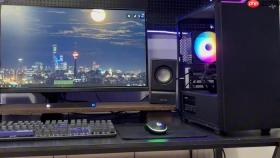
电脑组装后或更换硬件后突然蓝屏,且错误代码反复出现(如0x0000007F、0x0000007B、IRQL_NOT_LESS_OR_EQUAL),大概率是硬件冲突引发的内核级异常——这不是驱动没装好,而是CPU、内存、硬盘或主板之间在底层通信时已无法达成一致。
先锁定蓝屏是否发生在POST之后
按下电源键,眼睛盯紧屏幕:若连主板LOGO都没亮就黑屏/反复重启,说明问题卡在硬件自检(POST)阶段,和Windows完全无关。此时必须停手,不装系统、不进BIOS设置,先查供电线是否插牢、CPU散热器螺丝是否拧紧、内存金手指有没有歪斜卡住防呆缺口。
若能看到Windows启动动画、进度条甚至登录界面才蓝屏,说明系统已加载ntoskrnl.exe等核心模块,此时错误代码才是关键线索——【务必用手机录下完整蓝屏画面,尤其是底部“*** STOP: 0x……”那一行,哪怕只闪现1.5秒也够用了】。
内存接触不良排查(新装机蓝屏头号原因)
第一步:关机→拔掉电源线→长按开机键10秒释放残余电荷→拆下所有内存条。
第二步:只留一根内存,插入主板说明书明确标注的“首选单条插槽”(通常是DIMM_A2或Slot 1),切勿图省事插在最靠近CPU的槽位——有些主板默认启用双通道,单条插错槽会直接触发0x0000007F。
第三步:用普通2B橡皮擦,沿金手指铜箔纹路**单向擦拭8次**,擦至表面呈均匀哑光金属色;来回蹭会刮掉镀层,让接触电阻反而升高。
第四步:对准防呆缺口垂直下压,听到清晰“咔哒”一声锁扣闭合才算到位;笔记本内存需先45°斜推入卡扣,再平行下压到底,松手后晃动不脱出才算成功。
第五步:开机测试。若仍蓝屏,换另一根内存单独测试;若单条稳定,再尝试双条组合——重点观察是否一开启XMP或启用双通道就复现错误。

硬盘控制器模式与分区表匹配检查
方法一:BIOS中强制切换SATA模式
重启按Delete/F2进BIOS → Advanced → Storage Configuration → SATA Mode → 将RAID或IDE改为【AHCI】 → F10保存退出。注意:Win10/11默认以AHCI安装,若装系统时设为IDE,后续强行改回AHCI会导致0x0000007B蓝屏。
方法二:PE环境验证硬盘健康与分区类型
用微PE启动U盘进维护系统 → 运行CrystalDiskInfo,看“健康状态”是否为“良好”;若“重新分配扇区计数”或“当前待映射扇区计数”任一值>0,立即备份数据——坏道正在蔓延,继续使用必蓝屏。
若主板为UEFI固件但系统盘是MBR分区,或Legacy BIOS下用了GPT磁盘,【必须用DiskGenius转换分区表类型,并重建ESP/MSR系统保留分区,否则每次启动都蓝屏】。
用Windows内存诊断工具做离线扫描
这一步必须重启执行,不能在Windows里点开就扫——系统运行时内存被大量占用,检测结果毫无意义。
在任务栏搜索框输入“Windows 内存诊断”,回车打开程序。
选择“立即重新启动并检查问题”,不要选“下次重启时检查”——后者可能因驱动未完全卸载而漏检关键错误。
电脑重启进入纯文本诊断界面,自动执行两轮测试(基本+扩展),全程约15~30分钟,期间切勿按任何键中断。
测试完成后自动重启,登录系统后打开“事件查看器→Windows日志→系统”,筛选“MemoryDiagnostics-Results”事件。如果出现“已检测到内存错误”,【请记录报错的内存插槽编号,不要只换一根条——双通道配置必须成对更换】。









