





需组合系统色温控制、硬件背光调节与界面背景优化:关闭自动亮度和hdr;开启夜间模式并设色温4300k、强度70%;显示器osd调亮度至40–48、启用level 2低蓝光;注册表改window值为“202 234 206”实现豆沙绿底色;浏览器安装dark reader设dynamic模式。
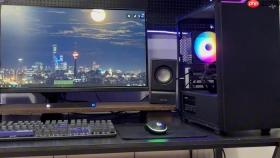
电脑屏幕在强光环境下反光严重、文字发虚,或夜间使用时白底刺眼、眼睛干涩发酸,需要同时降低眩光感和整体亮度,让界面呈现柔和的暗色调视觉效果。这不只是调低亮度滑块就能解决,必须组合系统色温控制、硬件背光调节与界面背景优化。
先关掉自动亮度和HDR干扰
很多用户调完发现几分钟后又变亮,就是因为系统在后台偷偷接管了控制权。打开「设置」→「系统」→「显示」,把【自动调整亮度】开关彻底关闭;如果看到「使用HDR」选项处于开启状态,也一并关掉——HDR会强制提升局部亮度对比,让暗区更暗、亮区更刺眼,与防眩光目标直接冲突。
这一步不做,后面所有手动调节都会被覆盖或抵消。
启用Windows夜间模式并精准设色温
夜间模式不是简单泛黄,而是通过显卡驱动层压低4500K以下蓝光波段,从源头减少刺激性眩光。按下 Win + I 打开设置 → 点击「系统」→「显示」→ 在「亮度和颜色」区域找到【夜间模式】并开启。
点击「夜间模式设置」,将色温滑块拖到【4300K】位置——比默认的5000K更暖,但又不会像3400K那样明显偏橙影响阅读;强度建议设为70%,既能有效滤蓝光,又保留足够色彩辨识度。计划选「日落到日出」,系统会自动匹配本地光照时间,无需每天手动开关。
显示器OSD菜单调低亮度+启用硬件低蓝光
系统级调节只能改信号输出,真正决定屏幕是否“柔”的是显示器本身的背光与滤光电路。找到显示器右下角或底部标有「Menu」字样的物理按键,按一下调出OSD菜单。
方法一:进入【图像】→【亮度】,把数值设为【40–48】(满量程100),不要低于35,否则灰阶会塌陷、细节丢失;
方法二:进入【图像】→【低蓝光】或【Eye Care】,启用后选择Level 2档位——Level 1过滤不足,Level 3泛黄过重,Level 2是兼顾护眼与准确性的平衡点;

注意:部分显示器(如戴尔U系列、LG UltraFine)需先在OSD中关闭「动态对比度」和「智能亮度」,否则硬件低蓝光会失效。
把系统窗口底色改成豆沙绿
白色背景是文字类应用眩光的元凶,尤其在暗环境里形成强烈负后像。这个注册表修改能立竿见影缓解视疲劳。
第一步:按 Win + R 输入 regedit 回车,打开注册表编辑器;
第二步:导航至 HKEY_CURRENT_USER\Control Panel\Colors;
第三步:双击右侧的 Window 字符串值,将数值数据改为 202 234 206(三个数字间用空格隔开,不能用中文逗号或顿号);
第四步:按 Ctrl + Shift + Esc 打开任务管理器 → 找到「Windows 资源管理器」→ 右键「重新启动」,豆沙绿背景立即生效。
浏览器页面也得统一成暗色
网页仍是大片白底,前面所有设置就白做了。安装 Dark Reader 浏览器插件最省事:Chrome 或 Edge 用户直接去扩展商店搜「Dark Reader」,一键安装启用即可。
安装后点击地址栏右侧图标,切换为「Dynamic」模式——它会实时分析网页结构,把白底转为深灰(#121212),文字提亮为浅灰(#E0E0E0),连图片阴影都自动柔化,不破坏排版也不闪屏。对知乎、CSDN、PDF文档等高白底场景特别有效。









