





必须用微pe制作uefi兼容启动盘:下载官网版→安装到≥8gb u盘→放win11 iso到根目录→uefi启动→gpt快速分区(含esp/msr)→挂载iso→双击安装并勾选引导修复→重启前拔u盘。
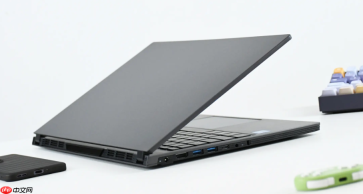
笔记本电脑安装全新操作系统需要从零开始部署,不依赖原有系统残留文件,必须准备启动介质、清空目标磁盘并完成引导配置。
制作可启动U盘
下载微PE工具箱官网最新版(wepe.com.cn),插入≥8GB空白U盘,运行工具后选择“安装到U盘”,确认格式化操作→等待提示“安装成功”。
这一步不能跳过或用其他PE替代,【微PE默认启用UEFI+Legacy双模式启动,而多数新笔记本仅支持UEFI,其他PE可能无法识别硬盘】。
打开浏览器访问msdn.itellyou.cn,找到Windows 10/11原版镜像,用迅雷下载ISO文件(后缀为.iso),不要解压,直接复制进U盘根目录(不要放进EFI或WEPE文件夹内)。
进入PE并清理磁盘
重启笔记本,开机瞬间狂按F12(联想/戴尔)或F10(惠普)或ESC(华硕),调出启动菜单,选择带“UEFI:”前缀的U盘项→回车进入微PE桌面。
双击“分区助手(无损)”,在左侧选中“磁盘1”,点击上方“快速分区”按钮。
弹窗中设置:分区数目选1,大小填全部容量,勾选“建立ESP和MSR分区”,磁盘类型必须选“GPT”,对齐扇区选“2048”→点“开始”。
执行完成后,磁盘将呈现三个分区:一个100MB的ESP(无盘符)、一个16MB的MSR(无盘符)、一个主分区(显示为C盘)。【切勿右键格式化ESP或MSR分区,否则系统无法启动】。

部署系统镜像
回到PE桌面,双击“此电脑”→打开U盘→右键刚复制进去的Windows ISO文件→选择“装载”,此时会自动挂载为一个新的光驱盘符(如C:或D:)。
双击桌面上的“双击安装系统.exe”,在弹窗中确认以下三项:
① 映像路径:自动识别为挂载后的ISO内源路径(如D:\sources\install.wim);
② 安装到:下拉选择那个刚分出来的主分区(卷标通常为空或显示“本地磁盘”);
③ 引导修复:务必勾选“安装引导(推荐)”。
点击“确定”→弹出两次确认框均点“是”→等待进度条走完,出现“安装完成,即将重启”提示。
此时立刻拔掉U盘,按提示重启。







