





红点密集闪烁说明信号链路受高频噪声或静电干扰,需立即隔离线缆、释放残余电荷、关闭软件滤镜:换hdmi 2.1线直连验证;长按电源键30秒释放显卡与显示器电荷;关闭夜间模式及osd中低蓝光等偏红设置,并恢复出厂设置后固定为srgb模式。
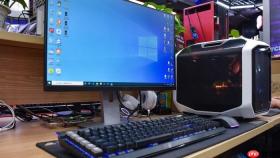
电脑屏幕突然出现大量红色斑点,尤其在白色背景或暗色画面下密集闪烁,说明信号链路已受高频噪声干扰或静电积累影响,必须立刻隔离线缆、释放残余电荷、切断软件滤镜三路并进,才能在5分钟内压住红点扩散。
先做信号链路硬隔离
关机→拔掉当前HDMI线两端→用干燥无绒布轻擦插头金属触点(氧化层会放大干扰)→换一根明确标注“HDMI 2.1 High Speed”且曾在其他设备稳定工作的线缆→直连笔记本与显示器(绕过扩展坞、转接头等中间环节)→开机等待15秒观察红点是否消失。
这一步操作起来很简单,直接换线就能验证。如果红点立刻消失,基本锁定原HDMI线抗干扰层失效;若依旧存在,说明问题不在传输链路。
【不要用手机充电线或杂牌USB-C转HDMI线替代,这类线材屏蔽层薄、编织松散,根本无法抑制高频共模噪声】
强制释放显卡与显示器残余电荷
关机→拔掉笔记本电源适配器和显示器电源线→长按笔记本电源键30秒→再按住显示器电源键30秒→静置2分钟后重新接电开机。
静电积累会导致显卡输出信号解调异常,红点常随鼠标移动漂移或开机初期最严重;此操作可清空主板南桥、EDID存储芯片及显示器内部电容的残留电压,是跳过驱动重装的最快物理复位方式。
关闭所有软件级色偏源头
按下Win + I 打开“设置” → 进入“系统 > 显示” → 在“亮度与颜色”区域关闭“夜间模式”开关。
点击“夜间模式设置”,将“夜间模式强度”滑块拖至最左端(0%),并取消勾选“计划开启”。

向下滚动检查是否有“蓝光过滤”“Eye Care”“护眼模式”等第三方功能,一并设为关闭。
【若使用外接显示器,必须用显示器物理菜单键进入 OSD,关闭“Low Blue Light”“Warm Mode”或“Reading Mode”,否则系统层关闭无效】
显示器OSD底层复位
第一步:按下显示器右下角标有“Menu”或“OSD”的实体按键,调出主菜单。
第二步:用方向键导航至“系统设置”或“高级设置”子菜单,找到“恢复出厂设置”选项。
第三步:确认执行复位操作,等待显示器自动重启并退出菜单,过程中勿触碰任何按键。
第四步:重启后再次进入OSD → 导航至“图像模式”或“色彩模式” → 将预设明确设为“sRGB”或“Standard”;如支持色温调节,固定为6500K。
【若仍停留在“Dynamic”“Vivid”或“Cinema”模式,偏红会立刻复现】









