





满足前提即可一键重装:c盘剩余空间>5.0gb、未启用bitlocker、能正常进桌面;下载viwoo官网工具,检测通过后选win10/11专业版,自动下载校验镜像,保留个人文件重装,15–25分钟完成。
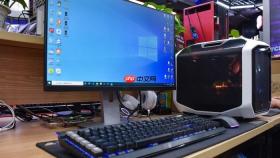
想在不买新电脑、不折腾U盘、不找人帮忙的情况下,把当前卡顿、弹窗、蓝屏的旧系统换成干净正版的Windows 10或11办公环境,直接用一台能联网的电脑就能完成重装。
确认是否满足一键重装前提
打开“此电脑”→右键“属性”→查看“系统类型”和“已安装的内存”。【必须确保C盘剩余空间大于5.0GB,且未启用BitLocker加密】。若看到“已启用BitLocker”,需先在“控制面板→BitLocker驱动器加密”中关闭并解密,否则重装会中途失败。
检查当前系统是否能正常进入桌面。如果已经无法开机、黑屏或无限重启,此方法不适用,需改用U盘启动方式。
下载并运行正版一键重装工具
用浏览器访问 Viwoo 一键系统重装官网(daetool.com/winrenew?channel=044),下载安装包后双击运行。
软件自动检测网络与磁盘状态,弹出绿色对勾提示“环境检测通过”才可继续。若提示“NTFS格式不支持”或“分区异常”,说明磁盘结构有隐患,此时不要强行点击下一步。
在版本选择页勾选“Windows 10 专业版(64位)”或“Windows 11 专业版(64位)”,这两版自带全部办公组件支持,无需额外激活Office。

执行全自动重装流程
第一步:点击【立即重装】→软件开始下载微软官方CDN镜像,全程后台静默进行,无需手动操作。
第二步:下载完成后自动校验文件完整性,校验失败会立即终止并提示“镜像损坏”,此时需检查网络或换用有线连接重试。
第三步:校验通过后弹出确认框,显示将保留个人文件但清除所有应用与设置。勾选“我已备份重要数据”→点击【继续】。
第四步:点击【立即重启】,电脑自动进入PE环境并开始部署系统。这一步不可中断电源,不可强制关机,不可拔插U盘(本方法无需U盘)。
第五步:等待约15–25分钟,屏幕出现Windows初始设置界面,按提示完成地区、键盘、账户登录等步骤,进入全新桌面即表示重装完成。









