





键盘失灵时用鼠标启动屏幕键盘并修复:先通过开始菜单或任务管理器运行osk.exe;再关闭筛选键、粘滞键、切换键;最后在设备管理器中禁用并重新启用键盘设备,必要时更新驱动。
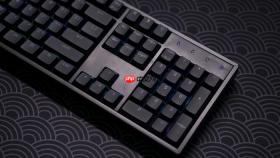
键盘完全失灵但鼠标能用时,必须绕过物理按键依赖,用鼠标直接调出屏幕键盘完成密码输入、功能键模拟和基础操作,全程不按任何键盘键。
用鼠标打开屏幕键盘(最简路径)
点击左下角【开始】按钮→ 在弹出的搜索框中直接输入 osk → 等待“屏幕键盘”应用图标出现后,用鼠标单击它即可启动。
若开始菜单无响应:右键任务栏空白处 → 选择【任务管理器】→ 点击顶部【文件】→ 【运行新任务】→ 输入 osk.exe → 勾选“以系统管理员权限运行”→ 点击确定。
用鼠标关闭辅助功能锁定(关键补救)
打开【设置】→ 【辅助功能】→ 【键盘】。
逐个关闭三项:【筛选键】(开启后会忽略快速连按)、【粘滞键】(按一次Ctrl不触发,需再按字母才生效)、【切换键】(自动翻转Caps/Num Lock状态)。

【注意:筛选键实际生效需长按右Shift满5秒,但关闭只需取消勾选并点“应用”】。
用鼠标修复驱动识别异常
第一步:右键【此电脑】→ 【管理】→ 左侧点开【设备管理器】→ 展开【键盘】。
第二步:找到当前启用的键盘设备(如“HID 键盘设备”或带品牌名的条目)→ 右键 → 【禁用设备】→ 等待1秒 → 再次右键 → 【启用设备】。
第三步:若设备旁有黄色感叹号,右键 → 【更新驱动程序】→ 选择【自动搜索驱动程序】→ 完成后立即测试空格键是否响应。









