





外接显示器需单独设置夜间模式或硬件低蓝光以缓解眼疲劳:windows中须在显示设置里选中副屏后开启夜间模式并调至50%–70%强度;或用osd菜单启用level 2/3低蓝光模式;任务栏月亮图标仅控制主屏,不联动副屏。
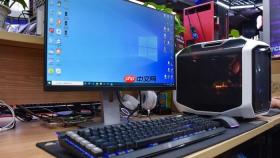
外接显示器长期使用导致眼睛干涩、视物模糊,是因为主屏已开护眼模式但副屏仍输出高能蓝光,两屏色温不一致会加剧视觉偏移与疲劳。Windows系统默认只对主显示器启用夜间模式,外接显示器需单独配置才能同步生效。
通过Windows设置为外接显示器单独开启夜间模式
第一步:右键桌面空白处→选择“显示设置”。
第二步:在“多显示器”区域识别你的外接显示器(通常标为“2”或设备型号),点击该显示器缩略图使其高亮。
第三步:向下滚动到“亮度和颜色”区域→找到“夜间模式”开关并打开——【此操作仅作用于当前选中的显示器,主屏不会联动】。
第四步:点击“夜间模式设置”→将强度滑块拖至50%–70%(对应4200K–4500K),避免超过85%引发灰阶断层;若外接屏是设计类专业屏,建议先关闭HDR再调夜间模式,否则色准偏差明显。

用显示器物理按键启用硬件低蓝光
按下外接显示器右下角或底部标有“Menu”或三横线图标的实体按键,调出OSD菜单。
用方向键进入【图像设置】→ 找到“低蓝光”“Eye Care”或“Reading Mode”选项→ 按确认键启用。
多数品牌(AOC、戴尔、LG、飞利浦)提供Level 1–Level 4档位,【日常办公选Level 2,夜间写作选Level 3】;Level 4虽滤光更强,但会导致图标边缘泛黄、细小文字糊成一片,影响阅读准确度。
任务栏快捷面板无法控制外接屏的真相
按下Win + A呼出快捷面板→点击月亮图标,只能开启主显示器的夜间模式。
这个操作对已连接的外接显示器完全无效,系统不会自动同步,也不会弹出任何提示。
必须回到“显示设置”中手动逐个为每台显示器开启,否则副屏始终以6500K标准白光输出,持续刺激视网膜。









