





系统升级后夜灯设置常被重置,需先确认开关状态及配置是否清零;再通过注册表或powershell导出旧配置,在新系统中启用基础功能后手动还原强度(65%–75%)、计划时段(如19:00–06:00)并检查显示器硬件低蓝光档位。
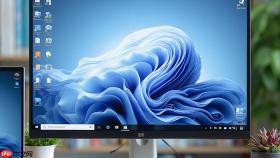
电脑系统升级(如Win10→Win11或大版本功能更新)后,原“夜灯”强度、定时规则、色温偏好常被重置为默认值,导致夜间使用时蓝光抑制失效、屏幕刺眼——这不是设置丢失,而是系统显示子系统重构后配置未继承。
确认升级后护眼模式是否已重置
按下 Win + I → 进入“系统”→“显示”→ 查看“夜灯”开关状态及下方“夜灯设置”链接是否可点;若开关为关闭、强度滑块归零、计划时段为空,则确认已被重置。

这一步必须先做,因为部分升级会保留旧设置但禁用功能开关,直接跳过会导致后续操作白费力气。
从旧系统导出夜灯配置(仅限升级前仍可登录)
方法一:通过注册表手动备份关键项(推荐,无需工具)
按下 Win + R → 输入 regedit → 回车 → 导航至:
HKEY_CURRENT_USER\Software\Microsoft\Windows\CurrentVersion\CloudStore\Store\Cache\DefaultAccount\$start.shell$windows.data.bluelightreduction.settings
右键该路径 → 选择“导出” → 保存为 bluelight_backup.reg(务必选“注册表文件”类型)。
注意:此路径在Win11 22H2+版本中结构变更,若导出失败请立即改用方法二。
方法二:用PowerShell提取当前生效参数(兼容所有Win10/Win11版本)
以管理员身份运行PowerShell → 粘贴执行:
Get-ItemProperty -Path "HKCU:\Software\Microsoft\Windows\CurrentVersion\CloudStore\Store\Cache\DefaultAccount" -Name "Data" -ErrorAction SilentlyContinue | Export-Clixml .\nightlight_config.xml
生成的 nightlight_config.xml 文件即为可迁移的配置快照。
在新系统中还原护眼设置
第一步:启用新系统的夜灯基础功能
按下 Win + I → “系统”→“显示”→ 打开“夜灯”开关 → 点击“夜灯设置”进入配置页。
第二步:导入注册表备份(对应方法一导出)
双击之前保存的 bluelight_backup.reg → 点击“是”确认合并 → 重启资源管理器(任务管理器→找到“Windows 资源管理器”→右键“重新启动”)。
第三步:若使用PowerShell导出的XML文件,则需手动还原关键值:
在新系统“夜灯设置”中,将“强度”拖至原值(通常为65%–75%),在“计划”中重新勾选“日落到日出”,或手动输入原时段(如19:00–06:00);务必检查“位置服务”已开启,否则自动时段无法生效。
第四步:验证显示器硬件低蓝光是否仍有效
按下显示器物理Menu键 → 进入【图像设置】→ 检查“低蓝光”或“Eye Care”是否仍处于启用状态及原档位(Level 2/3);若恢复默认,需重新选择并确认。









