





电脑屏幕对比度失真需先强制统一动态范围为0–255,再关闭显卡增强功能并运行windows校准向导重写icc文件;否则所有调节均在被压缩的220级灰阶上无效运行。
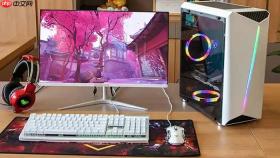
电脑屏幕对比度失真表现为暗部糊成一片、亮部泛白发晕、文字边缘发虚、灰阶断层明显——这并非显示器老化,而是动态范围被错误锁定在电视标准16–235区间,导致0级纯黑与255级纯白双双被截断,整个灰阶被压缩进中间220级里,视觉上必然发灰、发闷、失真。
确认并强制统一动态范围为0–255
这一步是所有后续校准生效的前提。HDMI接口显示器出厂常默认启用“有限范围(16–235)”,它把最黑和最白都硬生生削掉一层,你调再多次对比度也补不回丢失的层次。
第一步:按显示器机身上的Menu键调出OSD菜单,用方向键进入“图像设置”→“输入信号”或“HDMI设置”→找到“动态范围”“RGB范围”或“HDMI Deep Color”选项,从中选择【完全/PC/Full/0–255】。不同品牌叫法不同,但只要出现“Full”“PC”“RGB”字样即为正确项。
第二步:右键桌面→打开NVIDIA控制面板(或AMD Radeon设置/Intel Graphics Command Center)→进入“显示”→“更改分辨率”→在窗口右下角找到“输出动态范围”,设为【完全(0–255)】。若该选项灰色不可点,说明第一步未生效,必须返回显示器OSD重设并重启显示器。
这一步不做,后续所有调节都在错误的灰阶基底上运行,越调越灰。
关闭显卡驱动中的干扰增强功能
显卡控制面板里的“数字振动控制”“Radeon Image Sharpening”“增强型动态对比度”等,本质是强行拉伸局部对比度,会破坏灰阶连续性,造成边缘光晕、暗部噪点、亮部溢出。
方法一(NVIDIA用户):右键桌面→“NVIDIA 控制面板”→“显示”→“调整桌面颜色设置”→确保勾选“使用NVIDIA设置”→将“输出动态范围”设为“完全(0–255)”→关闭“数字振动控制”→伽马值锁定为2.2。
方法二(AMD用户):打开“AMD Software: Adrenalin Edition”→“设置 > 图形 > 高级”→关闭“Radeon Anti-Lag”“Radeon Image Sharpening”及所有“Color Enhancement”开关→在“Display Color”中,将“Color Space”强制设为“RGB Full”,“Gamma”恢复为“2.2”。
方法三(Intel核显用户):右键桌面→“英特尔显卡控制中心”→“显示 > 颜色”→关闭“增强型动态对比度”和“自适应亮度”→将“色域”设为“sRGB”,“伽马校正”设为“启用”并数值锁定为“2.2”。

运行Windows校准向导重写ICC文件
仅改硬件参数还不够,系统仍可能加载旧的、冲突的ICC配置文件,导致灰阶映射错乱。必须用校准向导生成一份干净、匹配当前硬件状态的新ICC文件。
① 按Win + S,在搜索栏输入“校准显示器颜色”,点击顶部结果启动向导。
② 点击“下一步”,在提示“恢复显示器出厂默认设置”界面时,必须使用显示器物理按键进入OSD菜单,执行“恢复出厂设置”或“Reset All”操作,完成后点击“下一步”。
③ 进入伽马校准页:拖动滑块,使中央灰色十字与背景圆环视觉融合度最高(即十字最不明显),点击“下一步”。
④ 进入亮度校准页:此时必须使用显示器物理按键调节背光,目标是——最左侧黑色矩形刚好可见、内部无灰雾,背景“X”清晰但墙面不发白,完成后点击“下一步”。
⑤ 进入对比度校准页:调节滑块,使右侧白色区域保留纹理细节、无过曝晕染、边缘无光晕扩散,点击“下一步”。
⑥ 进入颜色平衡页:分别拖动红、绿、蓝滑块,使下方灰色条块呈现中性灰,无偏黄、偏青或偏紫倾向,点击“下一步”。
⑦ 勾选“保存此配置文件”,命名为“2026标准0-255”,点击“完成”并设为默认。









