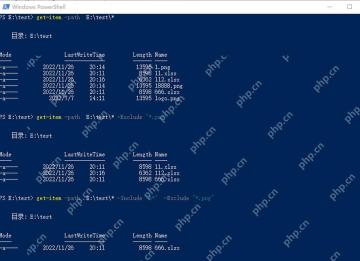
windows 11 的 tar 可以在归档文件名后追加内部成员路径,只提取所需文件或子目录。关键是先用列表模式取得完整、准确的内部路径,再把它原样传给提取命令;直接猜文件名往往会得到“not found in archive”。解压前应使用空目录,防止覆盖同名文件。
确认归档文件和准备独立目标目录
先在 PowerShell 中运行 Get-ChildItem "D:\下载\*.tar*",确认要处理的归档,再用 New-Item -ItemType Directory -Path "D:\提取结果" -Force 准备目标目录。图中 PowerShell 先列出了多个 .tar.gz 文件,再指定一个归档执行处理,说明操作前必须把文件名核对清楚。
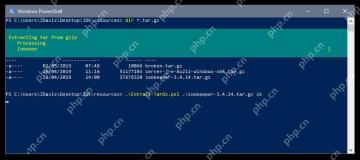
把内部成员路径追加到提取命令
先运行 tar -tf "D:\下载\资料包.tar",复制例如 project/docs/readme.txt 的完整内部路径,再执行 tar -xf "D:\下载\资料包.tar" -C "D:\提取结果" "project/docs/readme.txt"。图中的 Windows 命令提示符展示了 tar 提取时回显出的成员名;指定成员时必须与清单中的路径完全一致。

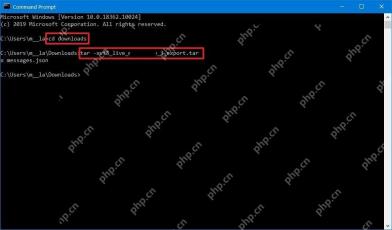
核对目标目录只出现所选内容
执行 Get-ChildItem "D:\提取结果" -Recurse,应只看到指定文件以及为它创建的上级目录。图中 PowerShell 的递归文件列表可用于核对名称、长度和所在路径。若提取错了,在目标目录中删除本次新增内容即可回退;不要在原数据目录直接试命令。