





mac终端重置nvram/pram适用于按键组合失效场景,需先通过command+r进入恢复模式,用csrutil disable禁用sip,再执行nvram -c清空变量,最后csrutil enable重新启用sip并重启。
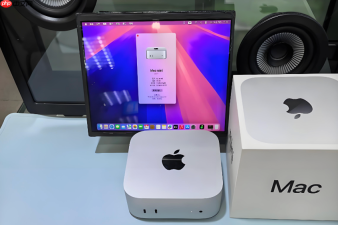
Mac终端重置NVRAM/PRAM适用于无法通过开机按键组合触发重置的场景,比如使用非苹果键盘导致Option键识别异常、T2/M系列芯片机型按键响应失效、或反复尝试标准组合键无反应等情况。
确认当前是否支持nvram命令重置
打开“终端”(可通过聚焦搜索Spotlight输入“终端”并回车),输入以下命令并回车:
nvram -p
若返回一长串变量(如bluetoothActiveControllerInfo、boot-args、prev-lang:kbd等),说明系统允许读写NVRAM,可继续;若提示“nvram: Error getting variable - 'nvram': (iokit/common) general error”或直接无输出,则当前SIP(系统完整性保护)已阻止访问,必须先进入恢复模式禁用SIP。
进入恢复模式并禁用SIP
第一步:关机后立即按住 【Command + R】 开机,直到出现Apple标志或旋转地球图标;Windows键盘用户请按住Win+R代替。
第二步:进入macOS恢复实用工具界面后,顶部菜单栏点击“实用工具”→“终端”。
第三步:在终端中输入以下命令并回车:
csrutil disable
看到“Successfully disabled System Integrity Protection.”即表示禁用成功。注意:【此操作会临时降低系统安全防护等级,不可跳过后续重新启用步骤】。
执行NVRAM清除命令
方法一:通用清空法(推荐)
在已禁用SIP的恢复模式终端中,直接运行:

nvram -c
该命令将彻底清除所有NVRAM变量,包括启动磁盘、音量、分辨率缓存等,是等效于物理按键重置的标准操作。
方法二:强制写入引导参数(仅限Intel Mac且需谨慎)
部分老款Intel机型可能对-c不响应,可尝试:
nvram boot-args="-p -r"
⚠️ 注意:此命令在High Sierra之后多数版本会报错“nvram: Error setting variable - 'boot-args'”,失败即停用,勿强行重复执行。
重新启用SIP并重启
① 在同一恢复模式终端中,输入:
csrutil enable
② 输入reboot回车,Mac将自动重启并加载新NVRAM状态。
③ 首次登录后,需手动在“系统设置→显示器”调分辨率、“声音”调音量、“启动台”选启动磁盘——这些偏好项不会自动恢复。









