





m系列芯片mac运行ipa本质是绕过mac app store限制,仅apple silicon设备可实现。需满足arm64架构及macos 12.0+,通过playcover安装ipa,并正确配置签名环境为ios 17.5 ipad及以上版本。
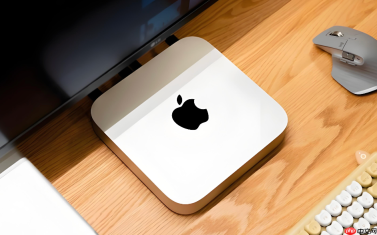
在M系列芯片Mac上安装并运行iOS/iPadOS的IPA文件,本质是绕过Mac App Store限制,将原生ARM架构的移动应用直接部署到macOS系统中——这只有Apple Silicon设备能实现,Intel Mac完全无法执行。
确认硬件与系统兼容性
打开终端,依次执行两行命令:
uname -m → 若返回 【arm64】,说明是M1/M2/M3/M4芯片;
sw_vers -productVersion → 若显示12.0或更高版本(如14.6),则满足最低系统要求。
任一条件不满足,后续所有操作都将失败,无需继续。
安装PlayCover运行环境
方法一:Homebrew一键安装(推荐新手)
在终端中输入以下命令:
brew tap PlayCover/playcover && brew install --cask playcover-community
安装完成后,前往“应用程序”文件夹双击启动PlayCover。首次运行时系统弹出“无法验证开发者”,【必须点击“仍要打开”】,否则应用卡死在启动界面。
方法二:手动下载安装
访问 https://gitcode.com/gh_mirrors/pl/PlayCover/releases ,下载最新版PlayCover-*.dmg;
双击挂载镜像 → 将PlayCover图标拖入“应用程序”文件夹;
右键→“显示简介”→勾选“使用Rosetta打开”→关闭窗口→重新双击启动。

⚠️注意:这一步勾选Rosetta是错误操作,会导致PlayCover崩溃闪退,务必取消勾选。
获取合法IPA文件
第一步:仅限以下三种来源之一
① 从华为/小米/美的/海尔等品牌官方iOS App Store页面,用爱思助手或iMazing连接已购设备后导出;
② 使用iMazing管理已绑定Apple ID的iPhone或iPad,在“管理应用程序”中右键选择“导出.ipa”;
③ 通过企业签名分发渠道获取的IPA(需确认签名证书仍在有效期)。
第二步:禁止行为
严禁通过搜索引擎下载未知来源IPA——这类文件常被植入监控代码,且签名证书早已吊销,导入后无法启动。
在PlayCover中安装并配置IPA
启动PlayCover → 点击左上角“安装IPA”按钮 → 在弹窗中定位并选中IPA文件 → 等待进度条走完(约25–40秒)→ 安装成功后图标自动出现在主界面列表中。
选中刚安装的应用条目 → 点击右下角“编辑”图标 → 切换至“签名”页签 → 勾选“启用签名覆盖” → 下拉菜单中【必须选择‘iOS 17.5 iPad’或更高版本模拟环境】 → 点击右上角“保存”。
这一步若选错为“iOS 17.5 iPhone”,多数应用会黑屏或触控失灵,因PlayCover默认以iPad尺寸和坐标系渲染界面。
首次运行与输入适配
点击主界面中的应用图标启动;
若出现键盘无响应,立即按下 ⌘ + , 打开设置 → 进入“控制”页签 → 启用“WASD移动映射”或“鼠标点击穿透”;
游戏类应用建议接入Xbox或PS手柄,PlayCover会自动识别并加载预设配置文件。





