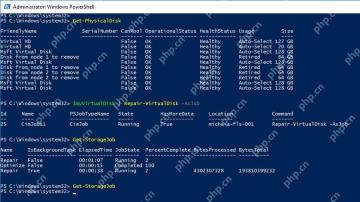
存储空间在更换硬盘、重新连接磁盘或重新平衡后,会运行 repair、regeneration 或 optimize 等后台作业。任务管理器的磁盘占用不能替代修复进度,应该直接读取 storage 模块返回的 jobstate、percentcomplete、bytesprocessed 和 bytestotal。查询本身不会中断任务。
启动修复后立即查看后台作业
以管理员身份打开 PowerShell,运行修复命令后执行 Get-StorageJob。若使用 Repair-VirtualDisk,画面会显示任务正在 Running;不要因为进度短时间不变就重复启动多个修复命令。先记录作业名称和对应虚拟磁盘。
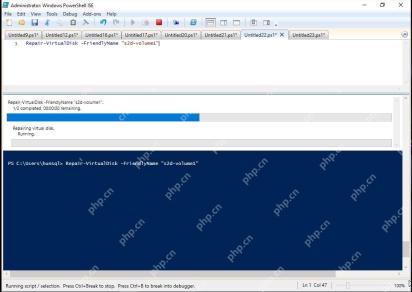
展开进度字段并识别停滞状态
运行 Get-StorageJob | Format-Table Name,JobState,PercentComplete,ElapsedTime,BytesProcessed,BytesTotal,IsBackgroundTask -Auto。PercentComplete 会显示百分比,BytesProcessed 可判断是否仍在推进。若 JobState 为 Suspended、Failed 或长时间停在 0%,应先检查 Get-PhysicalDisk 和 Get-VirtualDisk 的健康状态,不要直接拔盘。

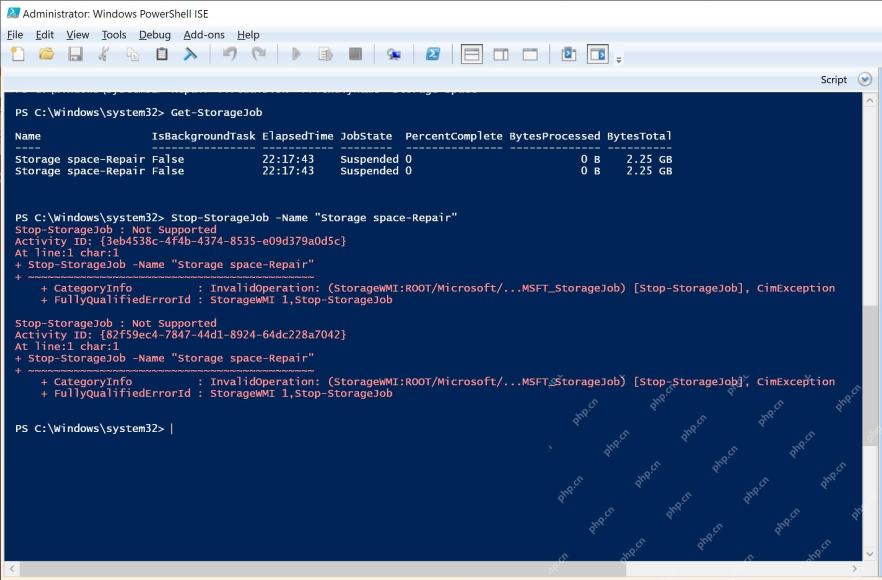
确认 100% 完成并复查虚拟磁盘健康
修复作业显示 Completed 和 100% 后,再运行 Get-VirtualDisk 与 Get-StoragePool -IsPrimordial $False,确认 OperationalStatus 为 OK、HealthStatus 为 Healthy。有些已完成作业会很快从列表清除,空结果不代表失败,必须结合虚拟磁盘状态判断。