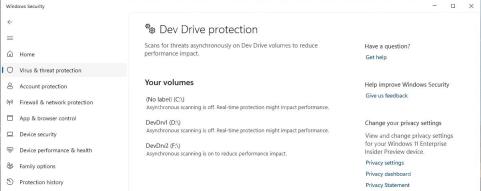
microsoft defender 的性能模式只作用于受信任的 dev drive,并要求实时保护保持开启。它把该卷的文件扫描改为异步方式,不等同于排除目录,也不应该通过关闭防病毒筛选器来换速度。企业设备还可能受组策略或 intune 设置限制。
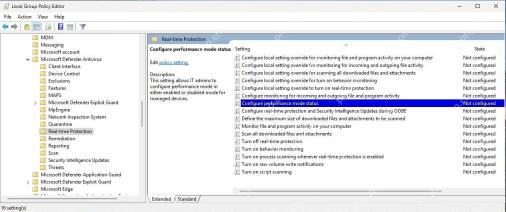
在组策略中启用性能模式
Windows 11 专业版或企业版可打开本地组策略编辑器,进入“计算机配置 > 管理模板 > Windows 组件 > Microsoft Defender 防病毒 > 实时保护”,双击“配置性能模式状态”并设为“已启用”。家庭版或需要脚本化时,可在管理员 PowerShell 运行 Set-MpPreference -PerformanceModeStatus Enabled。
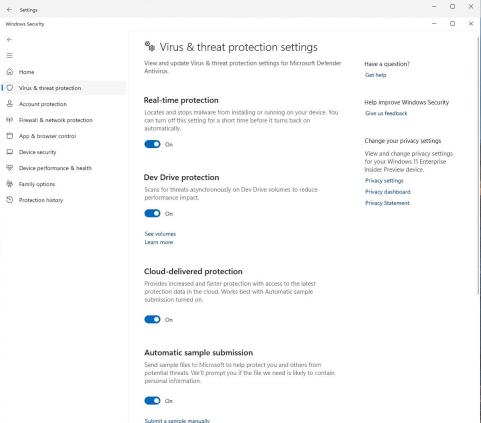
确认实时保护和 Dev Drive 保护都已开启
打开“Windows 安全中心 > 病毒和威胁防护 > 管理设置”,确认“实时保护”为开,再检查“Dev Drive 保护”开关。性能模式依赖这两个条件;安装第三方杀毒软件导致 Defender 不再作为主防护时,该模式也不会生效。

打开查看卷核对性能模式状态
点击“查看卷”,逐个核对 Dev Drive。页面会区分普通 NTFS 系统卷、未启用性能模式的 Dev Drive 和已经启用性能模式的 Dev Drive。若目标卷未生效,先检查它是否为受信任的 Dev Drive,再回到上一页确认实时保护,而不要执行 fsutil devdrv enable /disallowAv;该命令会移除防病毒筛选器并降低安全性。