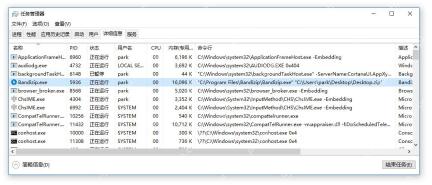
任务管理器默认只显示进程名称,看不到程序从哪个路径启动、后面带了哪些参数。windows 11 可以在“详细信息”页加入“命令行”列,把可执行文件路径和启动参数放在同一行核对。命令行可能包含用户名、目录或临时令牌,截图和转发前应先做脱敏。
进入详细信息并打开列设置
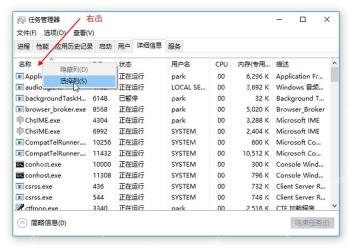
按 Ctrl+Shift+Esc 打开任务管理器;如果看到的是简洁视图,先点击“详细信息”。进入“详细信息”页,在名称、PID 等任意列标题上右键,选择“选择列”。不要只在“进程”页查看应用分组,因为那里通常不会完整展示启动参数。
勾选命令行列
在“选择列”窗口找到并勾选“命令行”,再点击“确定”。如果还要与其他工具交叉核对,可同时显示 PID、用户名和平台,但列太多时应拖动列标题调整顺序,确保命令行字段仍有足够宽度。

按 PID 核对路径与启动参数
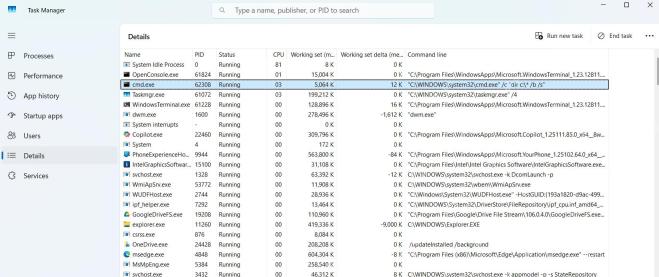
回到列表后横向查看“命令行”列。先用 PID 锁定目标进程,再区分引号内的程序路径和后面的参数;同名进程可能来自不同目录,不能只凭名称判断。字段被截断时拉宽列或把鼠标停在单元格上查看完整内容。发现可疑参数时先记录 PID、父进程和文件路径,不要直接结束系统进程。