





电脑玩游戏蓝屏需立即物理层排查:先拍下蓝屏代码(如0x0000001a)、英文名及参数;再用occt定向压测cpu/内存、gpu或电源;接着拆机清洁内存金手指、除尘pcie插槽、复位cpu散热并检查m.2硬盘;最后进bios关闭xmp、确认ahci模式,并用crystaldiskinfo查smart警告。
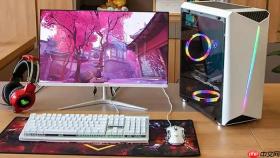
电脑在运行《赛博朋克2077》《绝地求生》或《暗影火炬城》等3A游戏时突然蓝屏,不是驱动没更新那么简单——这是硬件在高负载下暴露真实状态的信号,必须立刻进入物理层排查。
先锁定蓝屏代码与触发场景
蓝屏瞬间屏幕底部那行红色文字就是唯一可信线索。别急着重启,用手机拍下完整画面,重点记录:错误代码(如0x0000001A)、参数括号内四个十六进制值、以及“*** STOP”之后的英文名称(如MEMORY_MANAGEMENT)。若蓝屏一闪而过无法捕捉,立即按Win+R→输入eventvwr→Windows日志→系统→筛选“错误”,找到时间戳紧贴蓝屏时刻的“BugCheck”事件,双击查看详细信息里的“BugcheckCode”和“Parameters”。

同时回忆触发瞬间:是刚进游戏加载界面就崩?还是团战开大招后3秒内必现?抑或开启光追后第47秒固定蓝屏?不同时间点指向不同硬件瓶颈。
用OCCT做定向压力复现
这一步操作起来很简单,直接双击TuBaGongJuXiang.exe启动图吧工具箱→点击“OCCT”→以管理员身份运行。
方法一:CPU+内存联合压测(针对0x0000001A/0x0000007F)
选择“CPU Test”模块→勾选“Memory Test”→测试模式选“Large memory”→单击“Start”→持续运行8分钟。若中途蓝屏,说明内存带宽或CPU内存控制器存在硬伤;若仅报错不蓝屏,记下错误地址后换插槽重试。
方法二:GPU专项施压(针对VIDEO_TDR_FAILURE/0x00000116)
切换至“GPU Test”→显存测试选“Full”→渲染模式选“DirectX 12”→单击“Start”。当GPU温度突破85℃或显存错误计数>0时立即暂停——【此时不要强行跑满30分钟,高温可能永久损伤显存颗粒】。
方法三:电源稳定性验证(针对ntoskrnl.exe相关蓝屏)
启用“Power Supply Test”→勾选“CPU + GPU + RAM”全负载→单击“Start”。观察HWiNFO64中+12V电压波动是否超过±0.3V,若纹波峰值达0.45V以上,电源已进入失效临界区。
拆机直检四类高危部件
第一步:内存条金手指清洁
关机拔电源→拆侧板→捏住卡扣垂直拔出内存条→用2B橡皮沿金手指单向擦拭6次→【切勿来回摩擦,避免刮伤镀层】→对准缺口斜30°插入,用力下压至两侧卡扣“咔嗒”弹起。
第二步:显卡PCIe插槽除尘
拔掉显卡→用压缩空气猛吹主板PCIe x16插槽内部金属簧片(重点清理靠近边缘的触点)→检查插槽尾部挡板螺丝是否松动→重新安装显卡时确保金手指完全没入,尾部挡板与机箱严丝合缝。
第三步:CPU散热模组复位
拆下散热器→目视硅脂是否发白龟裂→用99%酒精棉片擦净CPU顶盖与散热底座→挤米粒大小新硅脂→用刮卡沿同一方向摊成透光薄层→装回散热器并确认四颗螺丝扭矩均匀(手拧到底后额外再旋1/4圈)。
第四步:M.2固态硬盘锁紧确认
找到系统盘所在M.2插槽→检查固定螺丝是否松动→【部分主板(如B650M迫击炮)需手动拨动插槽旁的PCIe/SATA模式切换拨杆,务必对照说明书确认当前档位匹配硬盘协议】→若使用NVMe散热片,卸下后检查SSD芯片表面有无鼓包或烧蚀黑点。
BIOS级硬件握手验证
① 开机狂按Del键进BIOS→Advanced → Storage Configuration→确认SATA Mode为AHCI(非IDE/RAID);
② Advanced → CPU Configuration→关闭XMP/DOCP、Turbo Boost、Precision Boost Overdrive;
③ Monitor → Q-LED Status→观察DRAM、VGA、BOOT指示灯是否全灭或异常常亮;
④ Save & Exit→重启后立即按F2再次进BIOS→Hardware Monitor页面记录空载CPU Package Temperature,若>52℃,说明散热基础已失效;
⑤ 插入图吧U盘→启动→选择“CrystalDiskInfo”→查看系统盘SMART值中“Reallocated_Sector_Ct”与“UDMA_CRC_Error_Count”是否标红警告。









