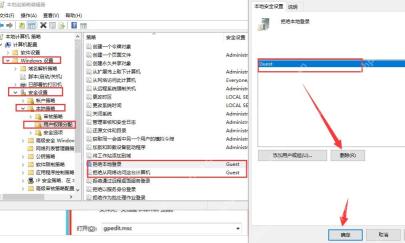
服务账户通常只负责运行服务或计划任务,不需要坐在电脑前登录桌面。windows 11 专业版、企业版和教育版可在“用户权限分配”中把指定账户加入“拒绝本地登录”。拒绝项优先于允许项,写错对象可能把管理员也挡在登录界面外,因此先确认仍有其他可用管理员账户,并记录原设置。
找到拒绝本地登录策略
按 Win+R 输入 secpol.msc,进入“本地策略 > 用户权限分配”,双击“拒绝本地登录”。如果电脑已加入域,应在负责该设备的域 GPO 中配置,否则本地设置可能在策略刷新后被覆盖。
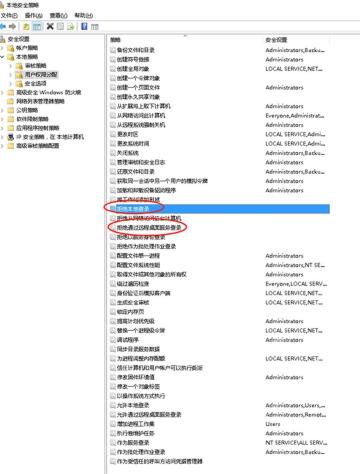
核对当前拒绝列表
在属性窗口先抄下已有用户和组。不要添加 Everyone、Users、Administrators 等范围过大的对象;只处理专门用于后台服务的账户。服务登录权与本地交互登录权是两件事,加入此列表不会等同于停用账户。

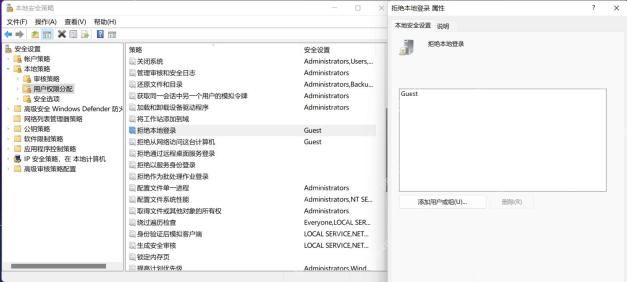
添加服务账户并验证
点击“添加用户或组”,输入目标账户后用“检查名称”确认解析到正确的本机或域账户,再依次确定。返回属性窗口后,目标账户应像图中已配置的 Guest 一样出现在拒绝列表中。不要立即注销唯一管理员;先确认服务仍能启动,需要回退时再从该列表移除账户。