





要让中高配电脑跑满性能,需深度配置“高性能”电源计划或启用“卓越性能”模式,并安装芯片组驱动、开启bios相关选项。
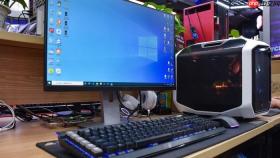
要让中高配电脑真正跑满性能,光选个“高性能”电源计划远远不够。Windows默认的节能逻辑会持续干预CPU调度、限制GPU供电、让NVMe硬盘休眠、甚至拖慢风扇响应——这些动作在你编译代码、渲染视频或打游戏时,都会变成卡顿、掉帧、加载慢的直接原因。
必须启用并深度配置“高性能”计划
系统自带的“高性能”不是开箱即用的满血模式,它默认仍保留最小处理器状态为5%,导致高负载下CPU频繁降频再拉升,产生明显性能波动。
- 进入【设置 → 系统 → 电源和睡眠 → 其他电源设置】,点击右侧【显示附加计划】展开隐藏项
- 选中【高性能】→ 点击【选择此电源计划】
- 右键该计划 → 【更改计划设置】→ 【更改高级电源设置】
- 将【处理器电源管理】下的【最小处理器状态】和【最大处理器状态】均设为100%
- 【系统散热方式】→ 【接通电源】设为主动(强制风扇提前提速,防温控降频)
- 【PCI Express → 链接状态电源管理】设为关闭(避免独显或NVMe被断链限速)
台式机/工作站推荐直接上“卓越性能”
这是微软专为高性能平台设计的底层方案,绕过内核级节能干预,解除大小核协同延迟、C-State深度限制,对Intel 12代+和AMD Ryzen 7000系列提升尤为明显。

- 以管理员身份运行Windows Terminal,依次执行:
- powercfg -duplicatescheme e9a42b02-d5df-448d-aa00-03f14749eb61
- powercfg -setactive $(powercfg -list | findstr "卓越性能" | powershell -Command "$_.Split()[3]")
- 启用后务必进入其高级设置,同样把【最小处理器状态】调至100%(该计划默认值仍是5%)
别忽略BIOS与驱动这个前提
再完美的电源设置也建立在硬件能被系统正确识别的基础上。很多新装机用户启用不了“卓越性能”,根本原因是主板芯片组驱动未安装,导致powercfg无法读取底层电源策略。
- 装完系统后,先去主板官网下载并安装最新版芯片组驱动(尤其是Intel RST或AMD Chipset Driver)
- 检查BIOS中是否开启XMP(内存超频)和Above 4G Decoding(为独显分配足够PCIe资源)
- 确保Windows已更新至最新累积补丁,部分电源策略修复依赖系统更新
这些设置不难,但漏掉任意一环,你的i7或R7就只能当i3用。关键不在“选哪个模式”,而在于让系统彻底放弃节能妥协,把硬件原本的能力交还给你。










