





premiere 是一款功能卓越的视频剪辑工具,借助它能够高效创作出各类富有表现力的动态视觉效果。接下来,我们将详细讲解如何实现“海浪翻滚后浮现图片”的动画效果。
准备所需素材
首先,需准备好一段高质量的海浪动态视频素材,以及一张待展示的静态图片。注意确保视频时长足够展现完整的浪涌过程,图片分辨率也应适配输出规格。
导入媒体文件
启动 Premiere 软件,在项目面板空白区域右键点击,选择“导入”,依次将海浪视频与目标图片添加至项目中。
裁剪海浪片段
将导入的海浪视频拖拽至时间轴主轨道(如 V1),根据实际需求进行修剪,保留浪花由远及近、翻涌而至的关键段落,确保动态节奏自然连贯。
设置不透明度关键帧(海浪层)
在时间轴中选中海浪视频图层,将播放指示器移至浪头初现的起始帧。
打开“效果控件”面板,展开“不透明度”参数项,点击其左侧的秒表图标启用关键帧记录,并保持当前值为 100%。

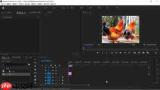
- 移动播放指示器至浪体覆盖画面中心、即将完全遮蔽背景的位置,将不透明度调低至 0%,自动生成第二个关键帧——由此形成海浪由显至隐的遮罩过渡。
叠加并呈现图片
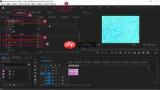
在海浪轨道下方的新视频轨道(如 V2)上,将准备好的图片拖入时间轴,使其起始位置精准对齐海浪视频的结束帧。
将播放指示器置于图片刚进入画面的首帧,在“效果控件”中为该图层的“不透明度”添加首个关键帧,并设为 0%。
向后移动指示器至海浪退去、画面完全显露的时刻,将不透明度调整为 100%,系统自动插入第二个关键帧,完成图片渐显过程。
优化衔接过渡
为提升整体转场流畅度,可在两层交界处增强融合感。前往“效果”面板,展开“视频过渡”分类,选取如“交叉溶解”“线性擦除”等适合海洋主题的过渡效果,将其拖放至海浪结尾与图片起始的重叠区域,并微调持续时间(建议 0;15–0;30 秒之间)以匹配浪涌节奏。
按照上述流程操作,即可在 Premiere 中精准实现“浪涌退却、影像浮现”的创意动画。通过反复调试关键帧的时间点、缓动曲线及参数数值,还能进一步强化真实感与艺术张力,为成片注入更具沉浸感的视听体验。










