借助photoshop批量生成字幕并导入premiere,可有效避免手动逐条添加的重复劳动,操作直观、流程清晰,显著提升视频字幕制作效率,是专业剪辑中值得推荐的高效工作流。
1、确保字幕内容与视频节奏精准匹配,每句独立成行。
2、首行可填写“zimu”或任意英文标识符,作为后续变量识别依据。
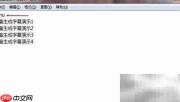
3、依据原始视频分辨率,在Photoshop中新建画布,并设置对应宽高尺寸(如1920×1080)。
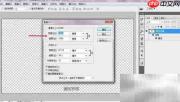
4、统一设定字体、大小、颜色及对齐方式,背景务必设为透明,以保障后期叠加自然。
5、进入【图像】菜单,选择【变量】→【定义...】
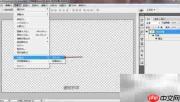
6、取消勾选“可见性”复选框。
7、在“名称”输入框中键入“zimu”,确保与文本文件中的字段名完全一致。
8、点击【下一个】继续配置。
9、点击【导入】按钮,加载包含字幕的纯文本(.txt)文件。
10、数据组下拉列表将自动显示文本内所有字幕条目,核对无误后点击右上角【确定】完成载入。
11、依次点击【文件】→【导出】→【数据组作为文件...】
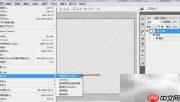
12、点击【选择文件夹】,指定字幕图像的输出路径。
13、系统按预设命名规则(如zimu-001.png、zimu-002.png)自动生成并有序排列各帧字幕图。
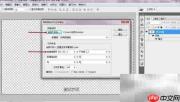
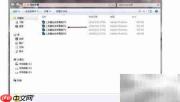
14、如下图所示,该文件夹即为最终字幕图片的导出目标位置。
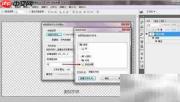
15、全部字幕PNG文件已按时间顺序生成完毕,请前往指定文件夹查看并导入Premiere使用。