





显示器重启后红斑消失说明是显存管理异常导致的临时渲染错误,非液晶面板物理损坏;应通过调分辨率观察红斑特性、监控gpu内存占用、结束隐性gpu进程、禁用硬件加速及清理着色器缓存来定位并释放异常占用。
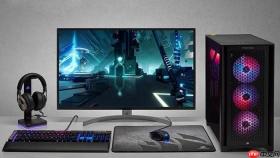
显示器重启后红斑消失,说明问题并非液晶面板物理损坏,而是显卡在运行过程中因显存管理异常导致的临时性渲染错误,常见于AI绘图、多屏游戏或浏览器GPU加速开启状态下显存分配冲突或缓存错乱。
确认红斑是否为临时性显存异常
右键桌面→显示设置→缩放与布局→将分辨率临时调为100%,拖动窗口观察红斑:若红斑位置固定、大小不变、不随窗口缩放移动,【基本可判定为液晶屏物理坏点】,本指南不适用;若红斑仅在特定软件运行时出现(如Stable Diffusion启动后密集浮现),且关机重启或显示器断电重连后立即消失,则进入下一步。
打开任务管理器(Ctrl+Shift+Esc)→切换至“性能”选项卡→点击“GPU”,观察“专用GPU内存”使用曲线:若空闲时已占用90%以上,或某进程启动瞬间飙升至满载并伴随红斑闪现,即可确认为显存溢出型临时异常。
立即释放被锁定的显存资源
方法一:强制结束GPU隐性占用进程
在任务管理器“进程”选项卡中,按“GPU”列排序→右键结束以下进程:chrome.exe(含GPU进程)、obs64.exe、Discord.exe、ZoomOpenglRenderer.exe;特别注意Chrome的GPU进程常驻后台且不显示图标,必须在“详细信息”页签中搜索并结束所有chrome.exe实例。
方法二:禁用浏览器硬件加速
Chrome用户在地址栏输入chrome://settings/system→关闭“使用硬件加速模式”→重启浏览器;Edge用户访问edge://settings/system执行相同操作。这一步能直接释放150–300MB被长期锁定的显存段,避免镜像复制加剧碎片化。
方法三:关闭Windows硬件加速GPU计划

按Win+I打开设置→系统→显示→图形→右侧点击“默认图形设置”→关闭【硬件加速GPU计划】→重启电脑。该服务会为DWM持续预分配显存缓冲区,在8GB显存以下设备上极易与游戏/绘图软件争抢资源。
清理损坏的着色器缓存
第一步:用磁盘清理工具清除DirectX着色器缓存
按Win+S→输入“磁盘清理”→选择系统盘(通常为C盘)→等待扫描完成→勾选【DirectX 着色器缓存】→点击“确定”→再点“删除文件”。这是最安全的清理方式,不依赖显卡品牌,也不会误删驱动文件。
第二步:通过Windows设置同步清理
按Win+I→系统→存储→点击“临时文件”→等待扫描完成→勾选【DirectX 着色器缓存】→点击右下角“删除文件”。此操作可同步清除其他冗余临时文件,避免多开窗口干扰判断。
第三步:NVIDIA用户执行控制面板闭环重置
关闭所有图形程序(Steam、Epic Launcher、OBS、Discord及后台浏览器GPU进程)→右键桌面→NVIDIA控制面板→管理3D设置→全局设置→找到“着色器缓存大小”→选择“关”→点击“应用”→重启电脑→重启后再次进入控制面板,将该项改回“驱动程序默认值”→点击“应用”。不执行重启会导致旧缓存文件锁未释放,清理无效。









