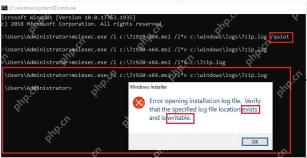
msi 安装窗口只显示一行错误时,真正有用的信息通常在详细日志里。windows 11 自带的 msiexec.exe 可以在安装开始前启用完整日志,把执行动作、属性、错误码和回滚顺序写入文本文件。下面只针对可信 msi 操作,测试前先确认安装包来源和数字签名。
在命令中启用完整日志
以管理员身份打开 Windows 终端或命令提示符,先建立日志目录,例如 mkdir C:\MSILog,再运行 msiexec.exe /i "C:\Install\App.msi" /L*V "C:\MSILog\App-install.log"。/L*V 会记录全部常规信息和详细信息;日志目录必须预先存在,路径含空格时两边都要加半角双引号。为便于观察失败过程,首次排查不要加 /qn。
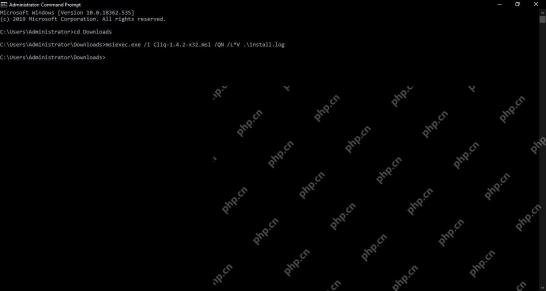
安装结束后打开日志文件
无论安装成功还是失败,都等安装窗口完全退出后再打开 C:\MSILog\App-install.log。从文件末尾向上查看 MainEngineThread、Installation success or error status 和最终返回码;返回 0 表示成功,1603 只表示发生致命错误,还需要继续向上定位最早出现的具体错误。日志可能包含用户名、路径和产品信息,对外发送前应先脱敏。

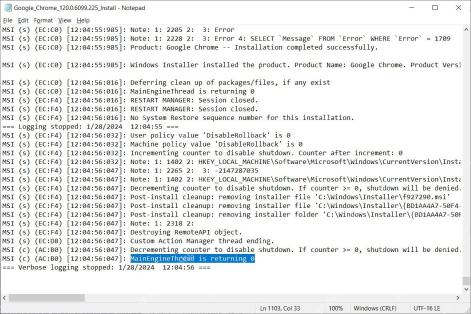
日志没有生成时先检查路径
如果出现“无法打开安装日志文件”,先确认目标文件夹真实存在、当前账户有写入权限,并换到简单本地路径,例如 C:\Temp\msi.log。不要把日志直接写到尚未创建的多级目录、只读共享位置或受保护目录。修正后重新运行同一条安装命令,避免把两次失败的记录混在一个追加日志里。