





“选择天空”已经选出天空,却找不到导入另一张天空的按钮?windows 版 lightroom classic 的天空蒙版用于调整现有天空;想把阴天换成另一份天空素材,可将照片送入 photoshop,用“天空替换”完成合成后再保存回目录。
从 Lightroom 送入 Photoshop,打开天空替换
选中原片,通过照片 → 在应用程序中编辑送入已授权的 Photoshop。JPEG 或 TIFF 若询问处理方式,选带调整的副本,保留原件。
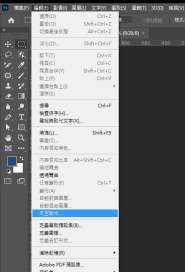
切到 Photoshop 后,选择编辑 → 天空替换。繁体中文版显示“編輯 → 天空取代”,图中菜单高亮的就是该入口;这个菜单属于 Photoshop,回到 Lightroom 的修改照片面板里找不到同名命令。
匹配天空与前景,把输出保留为新图层
在天空替换窗口展开天空缩略图,选择内置素材,或通过天空选择器导入准备好的素材。先看太阳方向和地平线位置,再调整移动边缘、淡化边缘、亮度、色温等参数;图中的数值只适合这张演示照片,不宜整套照搬。

把输出至保留为“新图层”,确认后查看图层面板。示例出现“天空取代群組”及多个蒙版图层;保留它们,之后还能修正树枝边缘或调低天空亮度,不要为了省一步就合并覆盖原图。

保存回 Lightroom,核对新文件和边缘
按 Ctrl + S保存,再回 Lightroom Classic 检查相邻的 PSD 或 TIFF 副本。若出现格式选择窗口,保留能保存图层的格式和独立文件名;随后可从 Lightroom 另导出 JPEG 交付,原片继续留在目录里。
放大检查树梢、屋檐、山脊,再看地面是否出现不合光向的颜色。边缘发白就回 Photoshop 修正对应蒙版;菜单灰显或外部编辑器未配置时,先核对 Photoshop 安装与打开的文档状态,天空蒙版本身不能代替素材合成。





