





照片已经导出,角落却没有署名,先检查水印预设有没有被选进导出任务。windows 版 lightroom classic 把水印编辑和照片导出分为两个窗口;写好文字、存成预设之后,还要在“添加水印”里启用它,才会写进输出副本。
保存文字或图形水印,再进入导出窗口
打开编辑 → 编辑水印。文字模式下在预览下方输入署名,右侧调整字体、对齐与阴影;图形模式可选择 PNG 或 JPEG 标识。示例是文字水印“版权”,图片中的这两个字是待输出的水印内容,不是程序额外添加的署名。
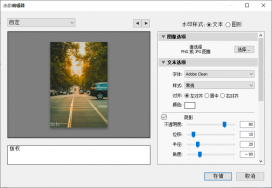
向下滚动右侧选项,检查不透明度、大小、边距与锚点,单击“存储”为它命名。先留出离边缘的距离;若文字字体不可用或图形文件没选中,应先在这个窗口修正,不能指望导出时自动补齐。
回到照片列表选中要输出的照片,选择文件 → 导出,或按 Ctrl + Shift + E。示例菜单高亮导出;不要把“导出为目录”选成输出成品照片,它保存的是目录及相关文件。

勾选添加水印,检查真正导出的文件
在导出窗口展开添加水印,勾选水印并选刚存的预设。图中“添加水印”仍收起且右侧显示“无水印”,说明该示例尚未启用;必须展开设置后再核对,保存过水印不等于每次导出都会自动带上。

把文件设置 → 图像格式选为 JPEG 等支持水印的输出格式,指定独立文件夹后导出。DNG 与原始格式不用于把这一水印烘焙到照片里;先导出一张测试,确认位置、字号和透明度,再批量处理。
到输出文件夹打开刚生成的照片,查看署名是否被裁到边缘、是否盖住脸部。没有水印时,返回导出窗口核对预设和格式;文字空白则回水印编辑器确认文本框内容,原片无需覆盖。








