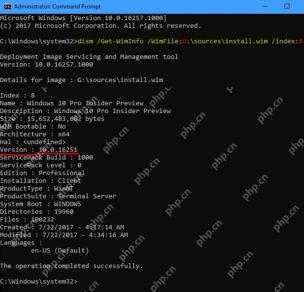
windows 11 安装介质的 sources 目录通常包含 install.wim 或 install.esd。同一个文件可能封装家庭版、专业版、教育版等多个索引,后续挂载、导出或注入驱动前,应先确认文件类型和目标索引,避免修改错版本。
确认安装映像文件的位置
双击挂载 Windows 11 ISO,在资源管理器打开光驱的 sources 目录,确认其中是 install.wim 还是 install.esd,并记下光驱盘符。下面以 D: 为例;查询操作不会修改映像。
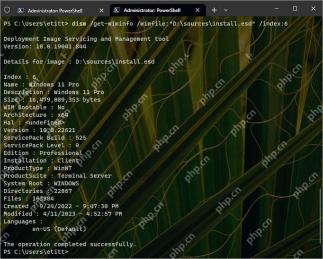
列出全部版本和索引
以管理员身份打开 Windows 终端,运行 DISM /Get-ImageInfo /ImageFile:D:\sources\install.wim。如果介质中是 ESD,就把文件名改为 install.esd。输出里的 Index、Name 和 Description 分别对应索引号、版本名称和说明。

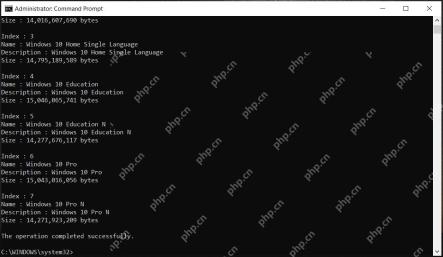
查询目标索引的详细信息
确定目标版本后运行 DISM /Get-ImageInfo /ImageFile:D:\sources\install.wim /Index:6。重点核对 Architecture、Version、Edition 和默认语言;后续命令中的 /Index 必须使用这里确认的数字。