





先别急着把模糊视频的质量滑块拉满,锐化处理在另一个位置。windows 中文版 handbrake 1.x 要到“滤镜”页选择锐化算法;它会改变边缘观感,不能找回已经丢失的细节,轻度试转比直接叠加强滤镜更容易判断。
先定来源与预设,最后调锐化
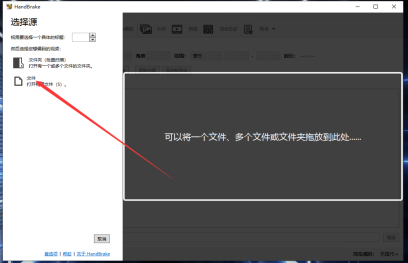
单击选择源 → 文件,打开准备处理的原视频。图中箭头指向“文件”入口;也可把文件拖进右侧提示区域,扫描完成后再调整参数,原片继续保留。
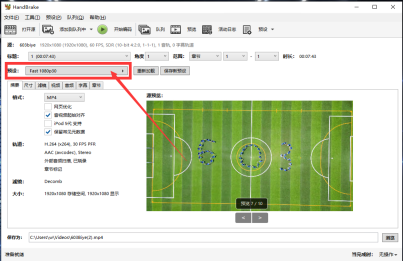
先从预设下拉框确定基础输出方案,再调整尺寸和滤镜。示例红框指向 Fast 1080p30 预设位置;它本身不代表锐化已经开启。把预设放在前面选,可避免后续更换预设时覆盖刚修改的处理参数。
在“锐化”里选算法,短片检查白边
打开滤镜 → 锐化,展开下拉框选择 UnSharp 或 LapSharp,再从较轻的预设开始。下图这一行显示 Off,只说明目前关闭,能确认需要操作的位置;上面的“降噪”用于另一类处理,不要选错行。


用顶部预览生成短片,重点比较字幕边沿、发丝、建筑轮廓。若轮廓周围出现明显亮边、暗边或噪点变抢眼,降低锐化强度;不要只看暂停画面的局部,还要播放检查运动时是否自然。
确认后在保存为 → 浏览指定新文件名再编码。若结果比原片生硬,回到锐化设为 Off,保留其他参数重转对照;不覆盖原片,也不在已经锐化过的成品上再次叠加同样处理。








