





笔记本电脑键盘夜晚感应模式需同时满足硬件传感器、bios启用及驱动支持三条件;macbook全系支持,windows仅部分高端机型支持;须通过快捷键或厂商软件启用并校准阈值,否则失效。
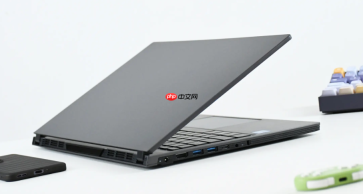
笔记本电脑键盘背光灯开启夜晚感应模式,需先确认设备是否搭载环境光传感器且固件支持自动调节逻辑,再通过快捷键触发或软件启用该功能;若传感器被遮挡、驱动未加载或BIOS中禁用照明控制,感应模式将完全失效。
确认硬件与系统基础支持
并非所有带背光的笔记本都支持夜晚感应——必须同时满足三个条件:机身顶部有物理光线传感器(通常位于摄像头旁)、BIOS中“Keyboard Illumination”设为Enabled、操作系统已加载厂商电源管理驱动。MacBook Pro全系支持,但需在“系统设置→键盘→键盘亮度”中勾选“自动调节亮度”;Windows阵营中,仅华硕ROG/飞行堡垒8+、戴尔XPS 13/15 9xxx、联想Yoga 9i及部分ThinkPad P系列提供该功能。
打开设备管理器→展开“系统设备”,查找含“Light Sensor”“ALS”或“Ambient Light”的条目;若无此设备,说明硬件不支持,后续操作全部无效。
通过快捷键启用夜晚感应模式
多数支持机型采用单键双模逻辑:首次按下为手动开关,连续两次短按(间隔≤0.8秒)即切换至自动感应模式。
方法一:华硕飞行堡垒/ROG系列
按住【Fn】不放→快速连按【A】两次(注意不是Fn+A长按)。此时键盘会闪烁两次微光,表示已进入环境光响应状态;若无闪烁,说明当前固件版本低于v3.21,需前往华硕官网下载ATK Package更新。
方法二:戴尔XPS系列
先确保BIOS中已启用“Adaptive Keyboard Backlight”,然后按【Fn+F10】一次开启背光→立即再按【Fn+F10】一次,屏幕右下角弹出提示“Auto brightness enabled”。此后在照度<100 lux环境下(如关灯后),键盘将在3秒内自动亮起;>150 lux时逐步熄灭。
方法三:联想Yoga 9i
直接按【Fn+空格键】三次:第一次开灯,第二次调至中档亮度,第三次触发感应模式——此时键帽右上角会浮现极细微的呼吸式蓝光脉冲,即为激活标识。

使用厂商软件深度配置感应参数
快捷键仅完成启用,精细调节必须依赖官方软件。Windows平台下,该设置不可通过系统自带“设置→蓝牙和其他设备→键盘”访问。
第一步:下载并安装对应软件
华硕用户安装Armoury Crate Lite(非完整版),戴尔用户安装Dell Power Manager v4.5+,联想用户安装Lenovo Vantage 4.0+;安装后重启,确保软件右下角托盘图标呈绿色连接状态。
第二步:进入灯光策略页签
Armoury Crate中点击“设备”→“键盘”→“背光模式”下拉菜单,选择“自动亮度”;Dell Power Manager中进入“Keyboard Settings”→勾选“Enable ambient light sensing”;Lenovo Vantage中打开“Hardware Settings”→“Keyboard”→滑动开启“Auto-adjust keyboard backlight”。
第三步:校准触发阈值(关键步骤)
Armoury Crate在“自动亮度”选项右侧点击齿轮图标→将“Low Light Threshold”设为【30 lux】(低于此值才亮灯),把“High Light Threshold”设为【180 lux】(高于此值强制熄灭)。此两值不可设为相同数字,否则感应逻辑崩溃,键盘持续熄灭。
注意:MacBook用户无需第三方工具,在“系统设置→键盘→键盘亮度”中拖动下方“自动调节”滑块即可,但无法修改lux阈值,系统默认为50–200 lux区间。
验证与故障排除
关闭房间主灯,用手机手电筒近距离照射摄像头旁传感器区域2秒,观察键盘是否在1秒内明显变暗;再移开光源,等待5秒,应恢复微光。若无反应,立即执行以下操作:
① 检查传感器是否被摄像头贴膜或指纹遮挡——用眼镜布轻擦传感器玻璃面;
② 在设备管理器中右键“环境光传感器”→“更新驱动程序”→“自动搜索”;
③ 若仍无效,在Armoury Crate或Dell Power Manager中找到“Restore Default Lighting Profile”按钮并点击重置。








