





图库里没有星级的照片,不一定还没调过色。windows 版 lightroom classic 可用智能收藏夹按修改状态收集照片。先明确要找“没有任何调整”,还是“没有手动编辑”,再选择对应条件,避免把评级当成修图进度。
建立按修改状态收集的智能收藏夹
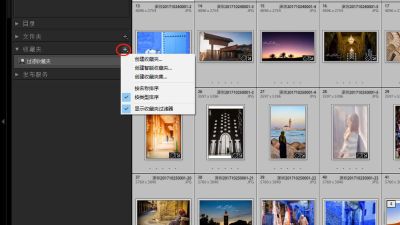
在图库左侧收藏夹标题右边单击加号,选择“创建智能收藏夹…”。应选带“智能”的这一项;普通收藏夹需要手动加入照片,不会在照片编辑后自动更新结果。
给收藏夹起一个能看懂的名字,例如尚无调色调整。“匹配”先保留“全部”,再把默认的星级规则替换为修改状态规则,而不是在原星级条件下面直接叠加。保留额外的星级条件,会把无调整但不符合星级的照片排除出去。

打开规则左侧的字段菜单,进入修改照片 → 有调整,把条件设为“不具有调整”的否定状态,再单击“创建”。不同版本的字段译名可能略有差别;“有调整”判断的是显影设置是否偏离相机默认值,不应改选“星级”或“留用旗标”。

用“有编辑”区别手动处理和默认调整
如果要找的是没有手动编辑的照片,而本机提供“修改照片 → 有编辑”,应把这个条件设为否定状态。它与“有调整”的判断不同:默认或自动应用的设置可能让两种筛选得到不同结果,不能把数量不同直接当成程序出错。
打开新建收藏夹,抽查一张照片的修改照片面板及历史记录。开始调整后,照片可能立即不再符合条件而移出这个智能收藏夹;原文件并未删除。需要持续修图时,先切到它的来源文件夹,再继续处理。
结果为空,右键收藏夹选编辑智能收藏夹,核对是否误保留了星级或日期限制。想查另一批时改规则后保存即可;“尚未处理完”仍需自己用色标等记录,软件无法仅凭一两个滑块判断作品是否已经完成。








