





两张连拍照片来回切换,细节容易记混。windows 版 lightroom classic 的图库“比较”视图能并排显示两张照片,区分“选择”和“候选”。窗口若写着“修改前”“修改后”,比较的是同一张照片的编辑状态,需要换到图库入口。
在图库选两张,再用 C 进入比较
1、先按G回到图库网格,单击第一张,再按住 Ctrl 选第二张。工具栏中的 XY 图标用于比较;它位于网格和放大视图按钮附近。若工具栏没有显示,先按 T 调出,再按 C;不要在修改照片模块里寻找同一个按钮。
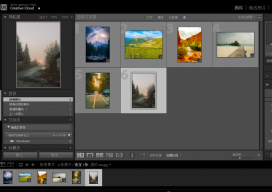
2、进入后核对左侧选择、右侧候选是否正是目标照片。下方锁形按钮控制两边缩放是否联动,检查清晰度时可锁定后放大。右下角的交换和候选切换按钮用来更换比较对象;切换后重新核对两边画面,别把候选换了却仍按原文件判断。

3、比较结束按G回网格,再确认最终留下的照片文件名。若只显示一张或出现另一张意外照片,先取消原选择,按住 Ctrl 重新选两张,再按 C,不必改动照片调色。
“修改前/修改后”应回到同一张照片判断
看到修改前、修改后时,当前是修改照片模块的前后对照,底部按钮为 YY。它适合检查一张照片调色前后的变化;要比较两张独立照片,应回图库重新多选再按 C,不能因为画面分成左右两栏就认为已经选了两个文件。









