





同一张照片想保留彩色版,再试一版黑白,却不想覆盖当前调色,可以创建虚拟副本。windows 版 lightroom classic 把副本作为独立编辑版本显示在图库里,缩略图会带折角;它仍引用同一个原始文件,不会在原片文件夹再生成一张照片。
选中照片,用“创建虚拟副本”保留另一版
按G回到图库,单击目标照片,核对选中边框和底部文件名。想复制当前调色,就停在调好的版本上再创建;示例选中的是一张 JPG。
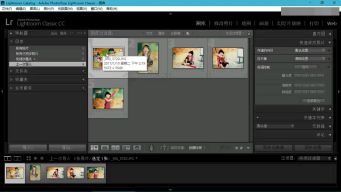
打开顶部照片 → 创建虚拟副本,也可按 Ctrl+'(单引号)。菜单作用于当前选中的照片;批量选中时会为多张照片创建副本。只想试一张时,先确认底部“选定”数量为1,再执行命令,避免把整组照片都复制出一个编辑版本。
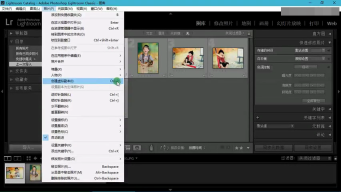
创建后看新增缩略图左下角的折角,再核对底部文件名旁的“副本”名称。同一原片可建立多份,示例已有多个版本,当前显示“副本_2”;折角用来识别副本,左上角的堆叠数字则表示相关照片的堆叠数量。

找不到副本,先展开堆叠
选中带折角的版本再进入修改照片调整,并切回原版本比较,确认原来的调色仍保留。若看不到新缩略图,先返回来源文件夹或“所有照片”,检查筛选条件,再用“照片 → 堆叠 → 展开全部堆叠”查看,不要反复创建来找结果。
要给其他程序使用,需要选中该副本后导出为实际文件。资源管理器里找不到“副本_1”原图属于正常情况;目录记录承担副本的编辑信息,保留这些版本时也要备份目录,单独复制原片不能保存它们。









