





双击图片没反应、打开后空白,或画面中央出现叉号,需要分开判断。windows 版 honeyview 5.x 遇到这些现象,先试一张正常 jpg,区分打开方式、版本与特定文件的问题;再核对格式和像素规模,保留原文件后处理副本。
先试普通 JPG,区分程序和文件问题
先启动 Honeyview,按F2 或 Ctrl+O直接打开一张确认正常的本地 JPG。如果这样能显示,而双击原文件不行,优先检查该文件的“打开方式”;只需临时选择 Honeyview 测试,先记录原默认程序,不必立即更改所有图片关联。要恢复时选回原程序。
如果只有某张图打不开,先把它复制到一个容易找到的本地目录,再试其他查看程序。不要仅靠改扩展名转换格式,也不要覆盖唯一原片;其他程序也打不开时,应重新获取完整文件或从原应用重新导出副本,再进行比较。
通过配置检查更新状态
还在使用旧版时,在看图窗口右键,进入配置,或按 F5。下图红箭头指向的就是设置入口,后续可在里面核对更新状态。
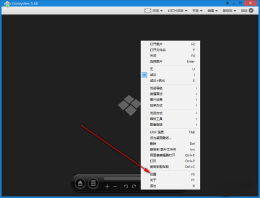
切到一般 → 检查更新,核对这一项的状态,再用 F1 查看本机版本。官网提供的最终版本是5.53;检查更新选项存在,并不表示停更后仍会产生新版本。低于5.53时从官网更新,更新前记录设置和原关联,保留原安装包以便需要时恢复。

5.53仍显示叉号,检查格式与总像素
若标题栏已经是5.53,某张 PNG 却仍显示叉号,文件只有十几MB也不能排除分辨率过大。下图文件信息显示10.6MB,但画面无法显示;这是针对特定大图的故障示例,不能据此判断所有 PNG 都不受支持,也不能把磁盘体积等同于解码时的像素规模。

官方对该案例说明,Honeyview 存在无法打开极大分辨率图片的设计限制,约5亿像素或以上可能触及这一边界。若其他程序能读到原图,可保留原件并导出尺寸更小的副本,再用 Honeyview 验证。副本能打开,说明应围绕格式或像素规模处理,不能承诺重装就能解决。
若文件是HEIC、HEIF或AVIF等官网支持列表未列出的格式,先在支持它的程序里打开,再按需要导出 JPG 或 PNG 副本。导出后核对新文件的扩展名并重新打开;原图一直保留,发现画质或透明度不合要求时即可回到原件重新导出。








