





笔记本电脑无声且声卡带黄色感叹号需重装驱动,首选设备管理器自动更新,次选官网下载专用驱动(如机械师f117-7需sound blaster定制版),备用驱动人生等工具修复,安装后必须重启。
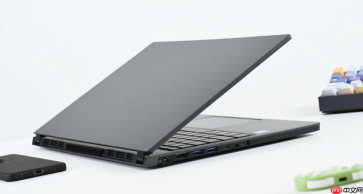
笔记本电脑突然没声音、设备管理器里声卡带黄色感叹号、右下角音量图标变灰——这些都说明音频驱动可能损坏或丢失,必须重新安装才能恢复扬声器、耳机和麦克风的正常工作。
用设备管理器自动重装驱动(最快捷)
这一步适合刚出现无声问题、不确定具体声卡型号的用户,系统会联网匹配并安装微软认证的通用驱动。
右键点击【开始】按钮 → 选择【设备管理器】。
在设备管理器中展开【声音、视频和游戏控制器】。
找到带黄色感叹号或名称含“Audio”“Realtek”“High Definition Audio”的设备 → 右键它 → 选择【更新驱动程序】→ 点击【自动搜索驱动程序】。
等待系统完成扫描、下载与安装。若提示“Windows 已找到最佳驱动程序”,说明已成功替换;若提示“未找到新驱动程序”,则跳转到下一方法。
从品牌官网下载专用驱动(最稳妥)
适用于重装系统后音频失效、自动更新失败、或需要启用杜比音效/Sound Blaster音效等高级功能的场景。机械师F117-7这类搭载Sound Blaster Cinema6认证的机型,必须安装厂商定制驱动才能解锁全部音效选项。
打开浏览器,访问对应品牌官网驱动支持页:联想→support.lenovo.com;神舟→www.hasee.com;惠普→support.hp.com;机械师→www.mechanics.com.cn(注意认准官网域名,避免第三方下载站捆绑软件)。

输入你的笔记本完整型号(例如:机械师F117-7、联想Y50-70、神舟战神Z7-CT5NA),【务必选择与你当前操作系统完全一致的版本,如Windows 11 22H2 64位】。
在驱动列表中定位【声卡】或【Audio】分类 → 下载最新版驱动包(通常为.exe或.zip格式)。
双击运行.exe安装程序,或解压.zip后找到Setup.exe/Install.exe双击启动 → 按提示点【下一步】→ 接受许可协议 → 完成安装 → 【必须重启电脑,否则Sound Blaster或杜比面板不会出现在控制面板中】。
用第三方工具一键修复(备用方案)
当你无法确定笔记本品牌、找不到官网入口、或反复安装失败时,可临时使用驱动人生等工具辅助识别和部署。
方法一:下载驱动人生官方安装包(仅从 drivethink.com 获取),安装后打开 → 点击【立即诊断】。
方法二:扫描完成后,在【声音设备】项右侧点击【升级】或【修复】按钮 → 软件将自动下载匹配的Realtek或Conexant声卡驱动。
方法三:安装完毕后,关闭驱动人生 → 手动重启电脑 → 进入【控制面板 → 声音】检查播放设备是否可选、音量调节是否生效。
⚠️ 注意:部分工具会捆绑推广软件,安装时取消勾选非必要选项;切勿使用来源不明的“万能驱动”压缩包,易导致蓝屏或音频服务崩溃。






