





需使用敬业签windows客户端实现桌面日历实时显示与日程备忘联动;启用“桌面日历”后可双击空白处快捷录入或拖拽绑定备忘至日期格,带时间的日程会生成悬浮气泡提醒并支持跳转编辑。
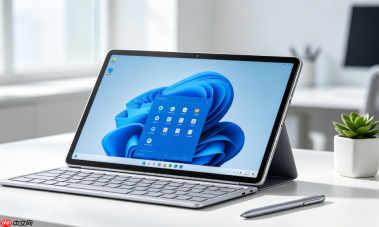
在Windows 10桌面上让日历实时显示并联动管理日程与备忘事项,需借助支持云同步和桌面嵌入的专用工具,系统自带日历应用无法直接悬浮于桌面且不支持双向编辑备忘。以下操作基于当前稳定可用的敬业签Windows客户端(v9.0+,适配Win10/11,2026年10月仍在持续更新)展开。
启用桌面嵌入式日历视图
打开敬业签→点击左上角头像→选择「设置」→在「通用」页签下勾选「开机自启动」和「启动时最小化到托盘」→返回主界面,右键任务栏敬业签图标→勾选「桌面日历」→日历窗口将自动吸附至桌面左上角,默认透明度60%,可拖拽调整位置。
这一步必须完成,否则后续所有日程与备忘均无法在桌面可视化呈现;【未勾选“桌面日历”时,双击桌面空白处不会弹出快速记事框】。
将新建备忘自动关联到日历日期
方法一:桌面快捷录入
双击桌面任意空白处(非图标/文件区域)→弹出快速记事框→输入内容如“下午3点会议→客户方案终稿”→回车确认→该条目自动归入今日日程,并在桌面日历对应日期格内显示红色小圆点标记。
方法二:主界面拖拽绑定
在敬业签主列表中选中某条已有备忘→按住鼠标左键不放→拖至桌面日历中具体某一天的格子上方→松手→弹出「绑定为该日日程」提示→点击确认→该备忘即刻出现在当日日程列表顶部,且带时钟图标。

设置日程提醒并同步至桌面日历
第一步:添加带时间的日程
点击主界面「+」新建便签→输入事项名称→点击底部「时间」按钮→设置具体日期与时间(如2026-10-15 14:00)→开启「重复提醒」或「重要事项间隔提醒」选项(可选)→保存。
第二步:确保提醒通道生效
进入「设置→提醒」→检查「桌面弹窗提醒」已启用→同时确认「系统通知」未被Windows 10「专注助手」拦截(可在Windows设置→系统→专注助手中临时关闭)。
第三步:验证日历联动效果
回到桌面日历→找到对应日期格子→悬停鼠标,出现浮动气泡显示该日全部带时间提醒的事项;点击气泡中的任一条,可直接跳转至编辑页。若某日无气泡,说明当日无设定时间的提醒项,仅文字备忘不会触发气泡显示。
注意:农历日期提醒需在设置中单独开启「支持农历提醒」开关,否则公历10月15日不会同步显示为“八月廿四”对应的节气或黄历宜忌。





